

برای نصب SSL رایگان روی سرور مجازی (VPS)، می توانید از گواهی های Let’s Encrypt و ابزار Certbot استفاده کنید. اگر دامنه به IP سرور متصل باشد و وب سرور Nginx یا Apache به درستی کار کند، Certbot می تواند گواهی را دریافت کند، تنظیمات HTTPS را انجام دهد و تمدید آن را به صورت خودکار مدیریت کند.
در این آموزش، ابتدا نصب SSL روی سرور Ubuntu با Nginx را انجام می دهیم، سپس روش Apache، بررسی صحت گواهی، تمدید خودکار و خطاهایی را توضیح می دهیم که ممکن است هنگام اجرای دستورات رخ دهند.
SSL رایگان Let’s Encrypt چیست و چگونه کار می کند؟
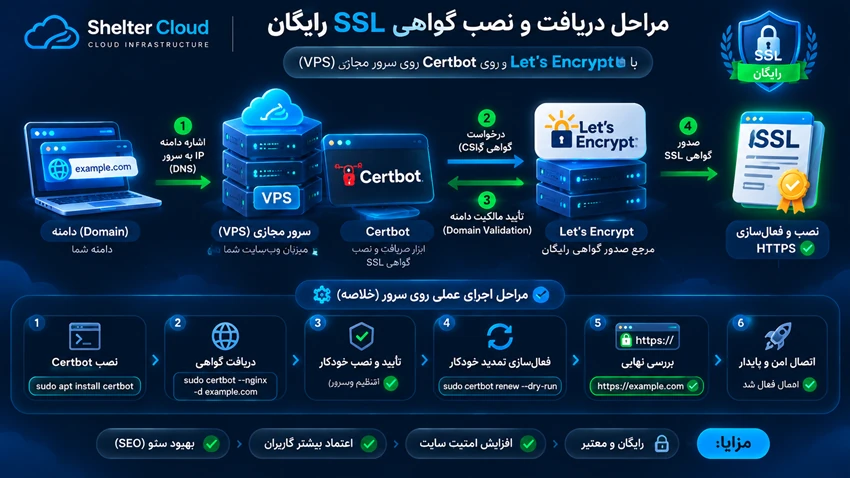
Let’s Encrypt یک مرجع صدور گواهی دیجیتال (CA) است که امکان دریافت گواهی TLS رایگان را برای دامنه های اینترنتی فراهم می کند. این گواهی به مرورگر کمک می کند هویت سرور را برای دامنه مورد نظر اعتبارسنجی کرده و ارتباط HTTPS رمزنگاری شده برقرار کند.
اگرچه اصطلاح SSL رایج تر است، ارتباطات امن امروزی عملا از پروتکل TLS استفاده می کنند.
برای صدور گواهی معمولا باید ثابت کنید که کنترل دامنه را در اختیار دارید. Certbot این اعتبارسنجی را از طریق پروتکل ACME انجام می دهد و در بسیاری از تنظیمات رایج، مراحل دریافت و نصب گواهی را خودکار می کند.
استفاده از HTTPS از انتقال آشکار اطلاعات در مسیر ارتباط جلوگیری می کند، اما به تنهایی تضمین کننده امنیت کامل وب سایت و سرور نیست.
پیش نیازهای نصب SSL روی VPS
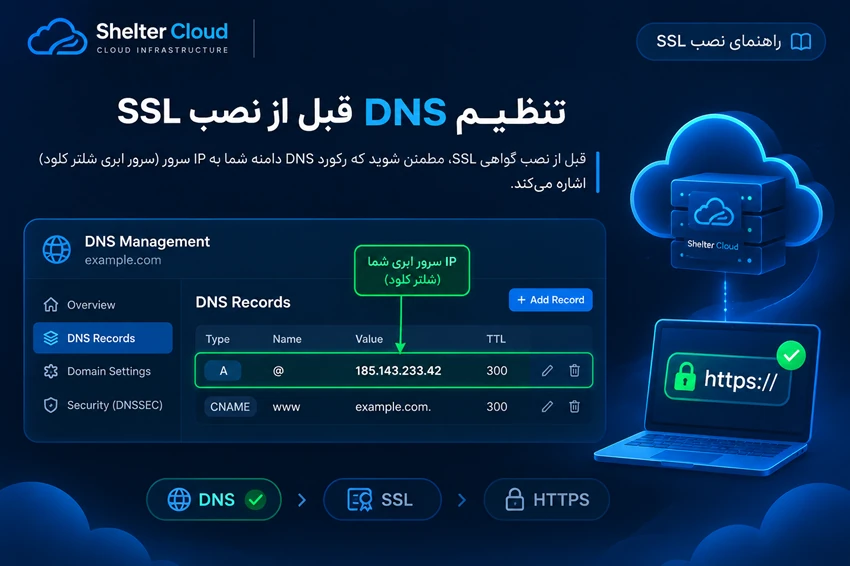
قبل از اجرای Certbot، چند شرط باید برقرار باشد. نبود هرکدام می تواند باعث شکست اعتبارسنجی دامنه یا نصب گواهی شود.
| پیش نیاز | توضیح |
|---|---|
| سرور مجازی لینوکسی | در این آموزش Ubuntu با دسترسی مدیریتی استفاده می شود |
| دامنه اینترنتی | مانند example.com |
| تنظیمات DNS | رکورد A دامنه باید به IPv4 درست سرور اشاره کند |
| وب سرور | Nginx یا Apache با تنظیمات معتبر |
| دسترسی SSH | حساب کاربری دارای مجوز sudo |
| پورت های شبکه | پورت 80 برای اعتبارسنجی HTTP-01 و پورت 443 برای HTTPS |
| Certbot | ابزار مدیریت صدور و تمدید گواهی |
اگر برای دامنه رکورد AAAA نیز تعریف شده است، باید IPv6 آن به مقصد درستی اشاره کند. همچنین پورت 80 باید از اینترنت در دسترس باشد، نه فقط در فایروال داخلی سرور.
این راهنما برای سروری نوشته شده که وب سایت آن قبلا از طریق HTTP قابل دسترسی است. در سرویس هایی مانند Docker، پنل های میزبانی مانند سیپنل یا سرورهای دارای پراکسی معکوس، ممکن است روش مناسب نصب متفاوت باشد.
مرحله اول: اتصال به سرور مجازی از طریق SSH
برای شروع، ترمینال لینوکس یا PowerShell ویندوز را باز کنید و با دستور زیر به سرور متصل شوید:
ssh ubuntu@SERVER_IPبه جای SERVER_IP، آدرس IP واقعی سرور را قرار دهید. اگر نام کاربری سرور root یا نام دیگری است، دستور را متناسب با آن تغییر دهید.
بعد از ورود، برای مشاهده نسخه سیستم عامل اجرا کنید:
cat /etc/os-releaseمراحل بعدی بر اساس Ubuntu نوشته شده اند. در توزیع های دیگر، مدیریت بسته ها و سرویس ها ممکن است متفاوت باشد.
مرحله دوم: بررسی اتصال دامنه به IP سرور
یکی از رایج ترین دلایل شکست نصب SSL، تنظیم نبودن DNS است.
با دستور زیر رکورد A دامنه را بررسی کنید:
dig +short example.com Aبرای زیردامنه www نیز می توانید اجرا کنید:
dig +short www.example.com Aاگر دستور dig نصب نبود:
sudo apt update
sudo apt install -y dnsutils
در اتصال مستقیم و بدون CDN یا پراکسی، IP نمایش داده شده باید با IP عمومی سرور هماهنگ باشد. اگر از CDN با قابلیت Proxy استفاده می کنید، ممکن است IP آن سرویس نمایش داده شود؛ در این حالت باید مطمئن شوید درخواست اعتبارسنجی به مقصد درست می رسد.
همچنین رکورد IPv6 را بررسی کنید:
dig +short example.com AAAAاگر رکورد AAAA وجود دارد اما سرور از آن IP پاسخ نمی دهد، ابتدا تنظیمات IPv6 را اصلاح کنید یا رکورد نادرست را حذف کنید.
مرحله سوم: بررسی Nginx و باز کردن پورت ها
ابتدا وضعیت وب سرور را بررسی کنید:
sudo systemctl status nginxاگر Nginx اجرا می شود، اعتبار تنظیمات آن را آزمایش کنید:
sudo nginx -tخروجی موفق معمولا شامل این دو عبارت است:
syntax is ok
test is successful
این پیام فقط صحت ساختار فایل های تنظیمات Nginx را نشان می دهد و به معنی قابل دسترسی بودن سایت از اینترنت نیست.
حالا پاسخ HTTP دامنه را بررسی کنید:
curl -I http://example.comپاسخ HTTP معتبر، مانند 200 یا یک ریدایرکت مورد انتظار، نشان می دهد وب سرور به درخواست پاسخ می دهد.
تنظیم فایروال
برای بررسی وضعیت UFW:
sudo ufw statusاگر UFW فعال است و دسترسی مورد نیاز وجود ندارد، پورت های HTTP و HTTPS را مجاز کنید:
sudo ufw allow 80/tcp
sudo ufw allow 443/tcp
اگر فایروال ابری یا Security Group در پنل ارائه دهنده VPS دارید، دسترسی ورودی TCP روی پورت های 80 و 443 را در همان پنل نیز بررسی کنید.
هشدار: در سرور راه دور، پیش از اجرای مراحل امنسازی سرور لینوکس و تغییر اساسی فایروال، مطمئن شوید دسترسی SSH شما مجاز باقی می ماند تا ارتباط مدیریتی با سرور قطع نشود.
مرحله چهارم: نصب Certbot روی Ubuntu
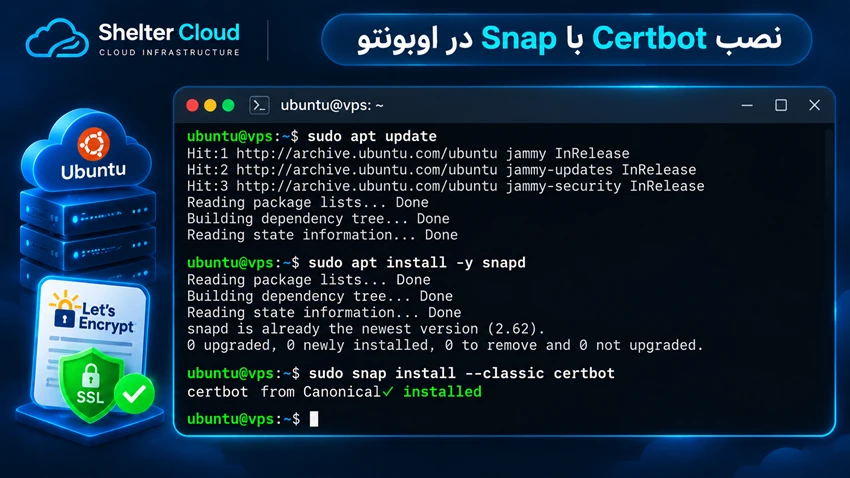
Certbot ابزار پیشنهادی برای دریافت و مدیریت گواهی های Let’s Encrypt است. مستندات رسمی Certbot نصب از طریق Snap را برای بسیاری از توزیع های لینوکس توصیه می کنند.
ابتدا بررسی کنید Certbot قبلا نصب شده است یا خیر:
command -v certbotاگر Certbot نصب شده و گواهی های فعالی را مدیریت می کند، پیش از تغییر روش نصب، وضعیت نسخه فعلی و فرایند تمدید آن را بررسی کنید. نصب همزمان نسخه های Snap و APT می تواند مدیریت برنامه را مبهم کند.
برای نصب Snap در سیستمی که این ابزار را ندارد:
sudo apt update
sudo apt install -y snapd
سپس Certbot را نصب کنید:
sudo snap install --classic certbotبرای در دسترس قرار دادن دستور certbot در مسیر معمول، در صورتی که لینک مورد نظر از قبل وجود ندارد، اجرا کنید:
sudo ln -s /snap/bin/certbot /usr/local/bin/certbotدر پایان، نسخه برنامه را بررسی کنید:
certbot --versionاگر نسخه Certbot نمایش داده شود، ابزار نصب شده و برای مرحله صدور گواهی آماده است.
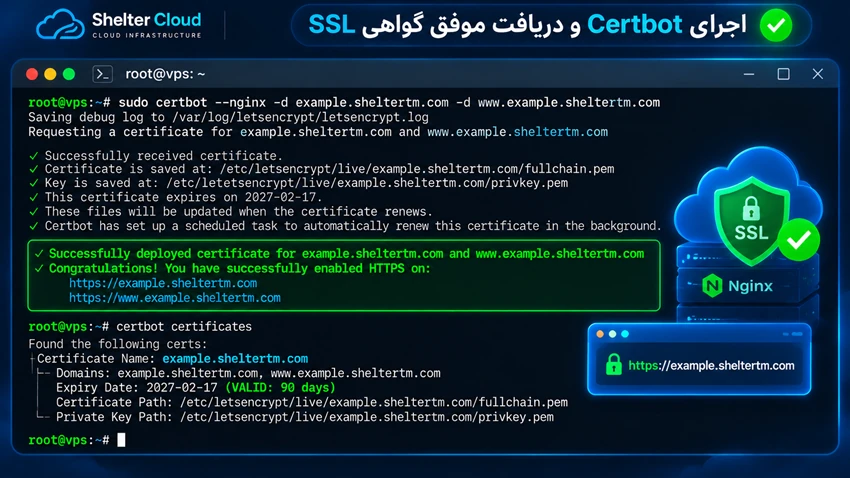
مرحله پنجم: دریافت و نصب SSL رایگان روی Nginx
پیش از اجرا، مطمئن شوید دامنه در تنظیمات Nginx، از طریق دستور server_name، به وب سایت درست متصل شده است.
برای نمونه، اگر دامنه شما example.com است و زیردامنه www نیز به همین سایت اشاره می کند، دستور زیر را اجرا کنید:
sudo certbot --nginx -d example.com -d www.example.comاگر فقط دامنه اصلی را استفاده می کنید و www هنوز پیکربندی نشده، این نسخه مناسب تر است:
sudo certbot --nginx -d example.comCertbot در این مرحله برای اثبات کنترل دامنه اقدام می کند و پس از اعتبارسنجی موفق، گواهی را دریافت و تنظیمات HTTPS را در Nginx اعمال می کند.
ممکن است Certbot اطلاعاتی مانند ایمیل ارتباطی و پذیرش شرایط سرویس را درخواست کند. در صورت نمایش گزینه هدایت HTTP به HTTPS، برای یک سایت معمولی که باید فقط با HTTPS در دسترس باشد، هدایت را انتخاب کنید.
اگر عملیات موفق باشد، نیازی به ساخت دستی گواهی یا وارد کردن کلید خصوصی در تنظیمات Nginx ندارید.
برای بررسی مجدد تنظیمات:
sudo nginx -tو سپس:
sudo systemctl reload nginxفرمان دوم را فقط زمانی اجرا کنید که تست تنظیمات موفق بوده باشد.
مرحله ششم: بررسی نصب صحیح HTTPS
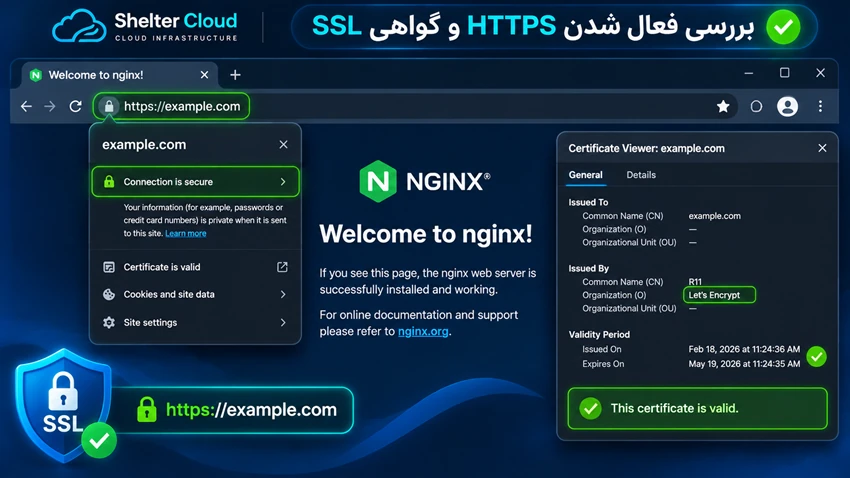
بعد از دریافت گواهی، دامنه را با پروتکل HTTPS در مرورگر باز کنید:
مرورگر باید اتصال امن را بدون هشدار گواهی نامعتبر برقرار کند. از بخش اطلاعات اتصال و جزئیات گواهی در مرورگر می توان نام دامنه، صادرکننده و تاریخ انقضا را بررسی کرد.
همچنین می توانید از ترمینال استفاده کنید:
curl -I https://example.comبرای بررسی گواهی هایی که Certbot روی سرور مدیریت می کند:
sudo certbot certificatesاین دستور اطلاعاتی مانند نام گواهی، دامنه های تحت پوشش، تاریخ انقضا و مسیر فایل های آن را نمایش می دهد.
برای بررسی گواهی ای که واقعا از طریق پورت 443 ارائه می شود:
echo | openssl s_client -connect example.com:443 \
-servername example.com 2>/dev/null | \
openssl x509 -noout -dates -issuer
در خروجی، notBefore تاریخ آغاز اعتبار و notAfter تاریخ پایان اعتبار گواهی است.
تفاوت مهم این دو بررسی آن است که certbot certificates وضعیت گواهی های محلی را نشان می دهد، اما دستور OpenSSL گواهی ارائه شده توسط سرور مقصد را بررسی می کند. ممکن است گواهی روی سرور تمدید شده باشد، ولی سرویس هنوز نسخه قبلی را ارائه دهد.
مرحله هفتم: فعال سازی و آزمایش تمدید خودکار SSL
گواهی Let’s Encrypt دائمی نیست. به همین دلیل، راه اندازی و آزمایش تمدید خودکار به اندازه نصب اولیه اهمیت دارد.
در زمان نگارش این راهنما، نوامبر ۲۰۲۶، اعتبار پیش فرض گواهی های استاندارد Let’s Encrypt همچنان ۹۰ روز است؛ اما طبق اعلام رسمی این سرویس، اعتبار پیش فرض از ۱۰ فوریه ۲۰۲۷ به ۶۴ روز و از ۱۶ فوریه ۲۰۲۸ به ۴۵ روز کاهش پیدا می کند.
در نصب مبتنی بر Snap، می توانید وضعیت زمان بند تمدید را بررسی کنید:
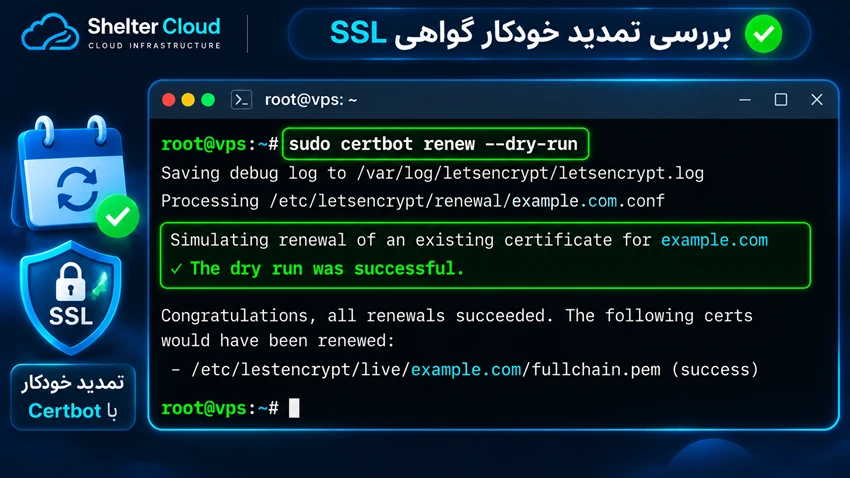
sudo systemctl status snap.certbot.renew.timerبرای آزمایش تمدید بدون جایگزینی گواهی عملیاتی:
sudo certbot renew --dry-runاین آزمایش از محیط Staging استفاده می کند تا مشخص شود مسیر تمدید گواهی قابل انجام است یا خیر.
اگر آزمایش موفق بود و زمان بند نیز فعال است، معمولا لازم نیست یک Cron Job جداگانه اضافه کنید. Certbot مدیریت تمدید را انجام می دهد و در حالت استفاده از افزونه های Nginx یا Apache، می تواند پس از تمدید موفق، سرویس را مجددا بارگذاری کند.
برای سرویس های اختصاصی که مستقیما فایل گواهی را استفاده می کنند، ممکن است به Renewal Hook نیاز باشد تا سرویس پس از تمدید، گواهی جدید را بارگذاری کند.
نصب SSL رایگان Let’s Encrypt روی Apache
اگر وب سرور شما Apache است، اصول اعتبارسنجی و پیش نیازها تفاوت اساسی ندارند؛ اما به جای افزونه Nginx باید از افزونه Apache استفاده کنید.
ابتدا پیکربندی Apache را بررسی کنید:
sudo apache2ctl configtestدر صورتی که Certbot از روش Snap نصب شده، برای دامنه و زیردامنه مربوط اجرا کنید:
sudo certbot --apache -d example.com -d www.example.comCertbot تلاش می کند VirtualHost متناظر با دامنه را پیدا کرده و تنظیمات گواهی و HTTPS را اعمال کند.
بعد از نصب:
sudo apache2ctl configtestو در صورت موفقیت تست:
sudo systemctl reload apache2برای بررسی تمدید نیز همان دستور زیر قابل استفاده است:
sudo certbot renew --dry-runاگر Apache و Nginx همزمان روی سرور نصب هستند، ابتدا مشخص کنید کدام سرویس واقعا درخواست های HTTP و HTTPS را دریافت می کند. اجرای افزونه اشتباه ممکن است به تغییر تنظیمات سرویسی منجر شود که ترافیک اصلی سایت را مدیریت نمی کند.
اگر Nginx یا Apache نصب نباشد، چگونه SSL بگیریم؟
در بعضی سرورها وب سرور هنوز نصب نشده یا سرویس مورد نظر از Certbot به شکل مستقیم پشتیبانی نمی کند. در این شرایط می توان از حالت Standalone استفاده کرد:
sudo certbot certonly --standalone -d example.comدر این روش، Certbot یک وب سرور موقت برای اعتبارسنجی از طریق پورت 80 ایجاد می کند.
نکته: پورت 80 باید در زمان اجرا آزاد باشد. اگر وب سرور دیگری این پورت را اشغال کرده است، باید روش مناسب دیگری انتخاب کنید یا در یک بازه نگهداری برنامه ریزی شده آن را آزاد کنید. توقف وب سرور فعال ممکن است باعث اختلال در دسترسی کاربران شود.
همچنین certonly فقط گواهی را دریافت می کند؛ پیکربندی سرویس برای ارائه HTTPS و بارگذاری گواهی جدید بر عهده مدیر سرور باقی می ماند.
فایل های گواهی SSL در کجا ذخیره می شوند؟
Certbot معمولا فایل های گواهی را در مسیر زیر مدیریت می کند:
/etc/letsencrypt/live/example.com/مهم ترین فایل ها عبارت اند از:
| فایل | کاربرد |
|---|---|
fullchain.pem | گواهی سرور همراه با زنجیره گواهی های واسط |
privkey.pem | کلید خصوصی مربوط به گواهی |
cert.pem | گواهی سرور |
chain.pem | گواهی های واسط |
در یک تنظیم دستی Nginx، مسیرهای رایج گواهی به این صورت هستند:
ssl_certificate /etc/letsencrypt/live/example.com/fullchain.pem;
ssl_certificate_key /etc/letsencrypt/live/example.com/privkey.pem;
این دو خط بخشی از پیکربندی HTTPS هستند و به تنهایی برای ساخت یک Server Block کامل کافی نیستند. در نصب خودکار با افزونه Nginx معمولا نیازی به افزودن دستی آنها وجود ندارد.
فایل privkey.pem محرمانه است و نباید در مسیر عمومی سایت، مخزن کد یا فایل قابل دانلود قرار بگیرد.
خطاهای رایج هنگام نصب SSL رایگان روی VPS
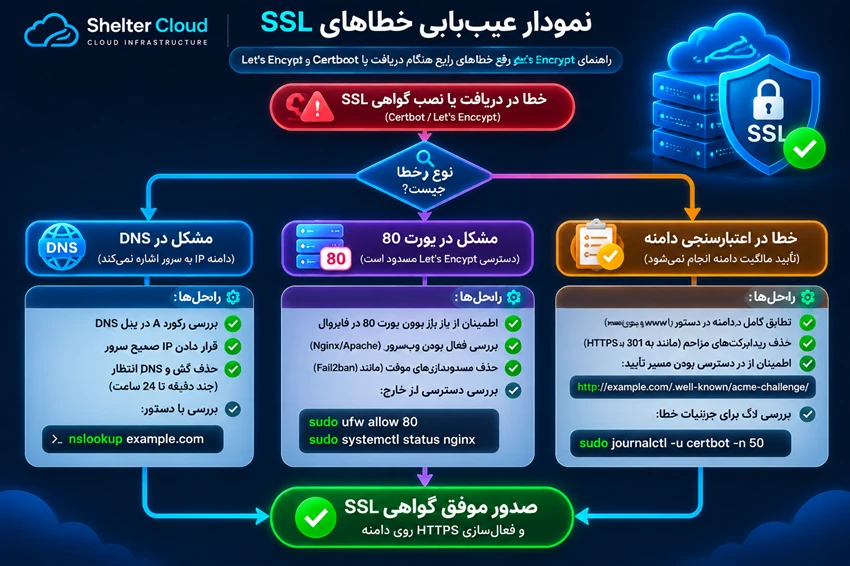
اگر Certbot نتواند گواهی را دریافت کند، بهتر است به جای اجرای مکرر دستور نصب، علت خطا را شناسایی کنید.
| خطا یا نشانه | علت احتمالی و راه حل |
|---|---|
Connection timed out | پورت 80 از اینترنت قابل دسترسی نیست؛ فایروال سرور و پنل VPS را بررسی کنید |
Connection refused | سرویس روی پورت مورد نظر پاسخ نمی دهد؛ وضعیت وب سرور را بررسی کنید |
unauthorized | اعتبارسنجی دامنه ناموفق است؛ DNS، ریدایرکت ها و مسیر درخواست ACME را بررسی کنید |
NXDOMAIN | رکورد DNS مربوط به دامنه وجود ندارد یا نام آن اشتباه است |
No matching server block | دامنه در تنظیمات server_name وب سرور به درستی تعریف نشده است |
Address already in use | در حالت Standalone، سرویس دیگری پورت مورد نیاز را اشغال کرده است |
CAA | سیاست CAA دامنه ممکن است صدور گواهی توسط Let’s Encrypt را محدود کرده باشد |
خطای DNS و مشکل اعتبارسنجی دامنه
اگر دامنه به سرور اشتباه اشاره کند یا درخواست HTTP به سرویس دیگری هدایت شود، اعتبارسنجی می تواند شکست بخورد.
برای تشخیص، این سه مورد را بررسی کنید:
- رکوردهای A و AAAA واقعا به مقصد درست اشاره می کنند.
- دامنه از اینترنت روی پورت 80 پاسخ می دهد.
- تنظیمات ریدایرکت، CDN یا Reverse Proxy دسترسی به مسیر اعتبارسنجی ACME را مختل نمی کنند.
روش HTTP-01 بر درخواست هایی متکی است که از مسیر /.well-known/acme-challenge/ انجام می شوند. این روش برای صدور گواهی Wildcard قابل استفاده نیست.
خطای گواهی منقضی شده
اگر مرورگر اعلام می کند گواهی منقضی شده است، ابتدا وضعیت گواهی را بررسی کنید:
sudo certbot certificatesسپس آزمایش تمدید را اجرا کنید:
sudo certbot renew --dry-runاگر آزمایش شکست خورد، خطای اصلی را برطرف کنید. صرفا اجرای تمدید اجباری بدون شناسایی مشکل، راه حل پایداری نیست.
اگر گواهی تمدید شده اما مرورگر همچنان گواهی قبلی را دریافت می کند، تنظیمات وب سرور، مسیر فایل های گواهی، بارگذاری مجدد سرویس و وجود CDN را بررسی کنید.
چرا بعد از نصب SSL، سایت همچنان هشدار امنیتی دارد؟
یکی از علت های احتمالی، Mixed Content است؛ یعنی صفحه با HTTPS باز می شود ولی بعضی منابع مانند تصویر، اسکریپت یا فایل CSS از آدرس HTTP بارگذاری می شوند.
در این حالت، با Developer Tools مرورگر و بخش Console یا Network می توانید درخواست های ناامن را پیدا کنید.
اگر سایت با وردپرس ساخته شده و از راهنمای نصب وردپرس روی VPS با Nginx استفاده کرده اید، علاوه بر اصلاح آدرس های داخلی، تنظیمات URL سایت، افزونه ها، قالب و کش را نیز بررسی کنید. تغییر آدرس ها در پایگاه داده باید با ابزار سازگار با داده های سریال شده وردپرس انجام شود، نه جایگزینی خام و بدون پشتیبان گیری.
تفاوت روش های دریافت SSL در Let’s Encrypt
همه سرورها شرایط یکسانی ندارند. روش مناسب اعتبارسنجی به نوع سرویس و دسترسی شما بستگی دارد.
| روش | کاربرد | محدودیت مهم |
|---|---|---|
| HTTP-01 | سایت های معمولی روی Nginx و Apache | نیاز به دسترسی عمومی پورت 80 دارد |
| DNS-01 | گواهی Wildcard و سرورهایی که پورت 80 عمومی ندارند | نیازمند مدیریت رکورد TXT در DNS است |
| TLS-ALPN-01 | زیرساخت ها و کلاینت های ACME سازگار | پشتیبانی نرم افزاری محدودتر دارد |
برای دریافت گواهی دامنه ای مانند *.example.com باید از اعتبارسنجی DNS-01 استفاده کنید. برای تمدید خودکار آن، استفاده از افزونه DNS سازگار با API ارائه دهنده DNS معمولا مناسب تر از ثبت دستی رکوردهاست.
در صورت استفاده از API، دسترسی توکن را تا حد لازم محدود کنید و اطلاعات ورود را در فایل های عمومی ذخیره نکنید.
پرسش های متداول درباره نصب SSL رایگان روی سرور مجازی
-
آیا Let’s Encrypt واقعا رایگان است؟
بله. دریافت گواهی از Let’s Encrypt رایگان است و برای استفاده معمول از آن نیازی به خرید گواهی تجاری ندارید. البته هزینه سرور، دامنه و مدیریت فنی همچنان بر عهده مالک سرویس است.
-
آیا نصب SSL بدون دامنه و فقط روی IP امکان پذیر است؟
از ژانویه ۲۰۲۶، Let’s Encrypt امکان صدور گواهی برای آدرس های IPv4 و IPv6 را نیز به صورت عمومی ارائه کرده است. با این حال، این گواهی ها کوتاه مدت، با اعتبار ۱۶۰ ساعت، هستند و به کلاینت ACME سازگار و تمدید کاملا خودکار نیاز دارند. دستورات اصلی این آموزش برای صدور گواهی دامنه نوشته شده اند، نه گواهی IP.
-
آیا می توان روی یک VPS چند گواهی SSL نصب کرد؟
بله. اگر چند دامنه روی یک سرور قرار دارند، می توانید متناسب با ساختار وب سرور، برای هر دامنه گواهی جداگانه دریافت کنید یا چند نام دامنه را در یک گواهی بگنجانید. مهم است که Server Block یا VirtualHost مربوط به هر سایت درست تنظیم شده باشد.
-
آیا پس از فعال سازی HTTPS باید پورت 80 را ببندیم؟
در روش HTTP-01، پورت 80 همچنان برای اعتبارسنجی و تمدید گواهی اهمیت دارد. معمولا می توان درخواست های معمول HTTP را به HTTPS هدایت کرد، بدون اینکه دسترسی لازم برای اعتبارسنجی مختل شود.
-
آیا نصب SSL باعث افزایش سرعت سایت می شود؟
نصب گواهی به تنهایی تضمینی برای افزایش سرعت نیست. HTTPS امکان استفاده از قابلیت هایی مانند HTTP/2 و HTTP/3 را در پیکربندی های سازگار فراهم می کند، اما عملکرد واقعی به وب سرور، شبکه، تنظیمات TLS و خود وب سایت بستگی دارد.
جمع بندی
پس از کانفیگ اولیه سرور مجازی، برای فعال سازی HTTPS روی یک VPS معمولی با Ubuntu و Nginx، کافی است دامنه و دسترسی پورت ها درست تنظیم شده باشند، Certbot نصب شود و فرمان صدور گواهی متناسب با وب سرور اجرا شود.
اما نصب موفق فقط آغاز کار است. اعتبارسنجی HTTPS، آزمایش تمدید خودکار و اطمینان از ارائه گواهی جدید پس از تمدید، سه بررسی هستند که از خطاهای بعدی جلوگیری می کنند.
اگر هنگام انتخاب پلن سرور مجازی معماری خاصی در نظر گرفته اید و سرور با Docker، پراکسی معکوس، پنل میزبانی یا تنظیمات سفارشی کار می کند، پیش از استفاده از دستورات تغییر خودکار پیکربندی، معماری فعلی سرویس را بررسی کنید.