


هر سروری که آیپی عمومی دارد، از همان دقایق اول تحویل، هدف اسکنهای خودکار قرار میگیرد. رباتهایی که شبانهروز اینترنت را میگردند و روی هر سرور، هزاران ترکیب رایج نام کاربری و رمز را امتحان میکنند. کافی است چند ساعت بعد از راهاندازی دستور lastb را بزنید تا فهرست بلندی از تلاشهای ناموفق ورود ببینید.
خبر خوب اینکه برای در امان ماندن از اکثر این حملهها، تخصص امنیتی پیچیده لازم نیست. این ده قدم حدود نیم ساعت وقت میگیرد و سرورتان را از «هدف آسان» به «هدفی که رباتها از آن رد میشوند» تبدیل میکند. دستورها برای اوبونتو و دبیان نوشته شدهاند؛ برای توزیعهای دیگر کنار هر قدم نکته گذاشتهایم.
یک هشدار قبل از شروع: چند قدم از این راهنما تنظیمات SSH را عوض میکند. همیشه یک نشست SSH را باز نگه دارید و تغییرات را در یک پنجرهٔ دوم امتحان کنید. اگر هم راه ورود را به خودتان بستید، از کنسول تحت وب پنل شلتر کلود میتوانید برگردید.
اگر هنوز به سرور وصل نشدهاید، اول راهنمای اتصال به سرور با SSH را ببینید.
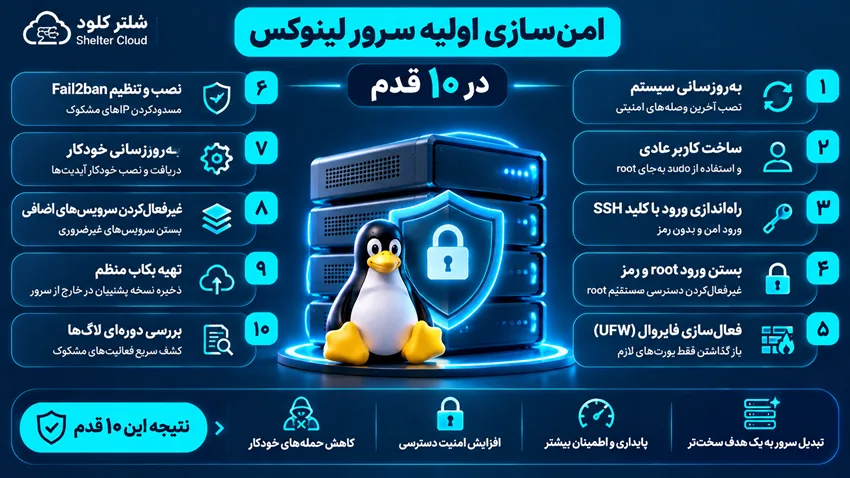
قدم ۱: سیستم را کامل بهروز کنید
بیشتر نفوذها از آسیبپذیریهایی است که وصلهشان مدتهاست منتشر شده و فقط نصب نشده.
apt update && apt upgrade -yروی آلما و راکی: dnf update -y. اگر هستهٔ لینوکس بهروز شد، یک بار سرور را ریاستارت کنید: reboot
قدم ۲: یک کاربر عادی بسازید و دیگر با root کار نکنید
کاربر root هیچ محدودیتی ندارد؛ یک دستور اشتباه یا یک اسکریپت آلوده با دسترسی root میتواند کل سرور را از بین ببرد. یک کاربر تازه بسازید و به آن اجازهٔ sudo بدهید:
adduser ali
usermod -aG sudo aliبهجای ali نام دلخواهتان را بگذارید. روی آلما و راکی گروه بهجای sudo، wheel است. از این به بعد با همین کاربر وارد شوید و هر وقت به دسترسی مدیر نیاز داشتید، اول دستور sudo بنویسید.
قدم ۳: ورود با کلید SSH را راه بیندازید
روی کامپیوتر خودتان یک جفت کلید بسازید و کلید عمومی را برای کاربر جدید روی سرور بفرستید:
ssh-keygen -t ed25519
ssh-copy-id ali@IP_SERVER
حالا در یک پنجرهٔ جدید امتحان کنید: ssh ali@IP_SERVER. اگر بدون رمز وارد شدید، این قدم تمام است. تا این کار جواب نداده، سراغ قدم بعد نروید.
قدم ۴: ورود root و ورود با رمز را ببندید
فایل تنظیمات SSH را باز کنید:
sudo nano /etc/ssh/sshd_configاین دو خط را پیدا کنید (یا اگر نیستند اضافه کنید) و اینطور تنظیم کنید:
PermitRootLogin no
PasswordAuthentication no
در نسخههای جدید اوبونتو، فایلهای داخل پوشهٔ /etc/ssh/sshd_config.d/ میتوانند این تنظیم را دوباره روشن کنند؛ با grep -r PasswordAuthentication /etc/ssh/ مطمئن شوید جای دیگری yes نمانده باشد. بعد تنظیمات را آزمایش و سرویس را ریاستارت کنید:
sudo sshd -t
sudo systemctl restart ssh
دستور اول اگر خطایی نداد، یعنی فایل سالم است. روی آلما و راکی نام سرویس sshd است. حالا در پنجرهٔ دوم دوباره با کاربر جدید وارد شوید و مطمئن شوید همهچیز کار میکند.
قدم ۵: فایروال را روشن کنید
قاعده ساده است: هر پورتی که لازم ندارید، بسته بماند. روی اوبونتو ابزار UFW این کار را راحت میکند. ترتیب دستورها مهم است؛ اول SSH را باز کنید، بعد فایروال را روشن کنید:
sudo ufw allow OpenSSH
sudo ufw allow 80/tcp
sudo ufw allow 443/tcp
sudo ufw enable
sudo ufw status
دو خط وسط فقط وقتی لازم است که سرور وبسایت میزبانی میکند. روی آلما و راکی از firewalld استفاده کنید: sudo firewall-cmd --permanent --add-service=ssh و بعد sudo firewall-cmd --reload.
قدم ۶: Fail2ban را نصب کنید
Fail2ban لاگها را میخواند و آیپیهایی را که پشت سر هم ورود ناموفق دارند، برای مدتی مسدود میکند.
sudo apt install fail2ban -y
sudo systemctl enable --now fail2ban
sudo fail2ban-client status sshd
تنظیمات پیشفرض برای شروع کافی است. اگر خواستید تغییرشان بدهید، فایل /etc/fail2ban/jail.local بسازید و فایل اصلی jail.conf را دست نزنید؛ چون با بهروزرسانی بازنویسی میشود.
قدم ۷: بهروزرسانی امنیتی خودکار را فعال کنید
شما همیشه یادتان نمیماند هر هفته سرور را آپدیت کنید؛ سیستم یادش میماند.
sudo apt install unattended-upgrades -y
sudo dpkg-reconfigure --priority=low unattended-upgrades
در پنجرهای که باز میشود، Yes را انتخاب کنید. از این به بعد وصلههای امنیتی خودشان نصب میشوند. روی آلما و راکی بستهٔ dnf-automatic همین کار را میکند.
قدم ۸: سرویسهایی را که لازم ندارید خاموش کنید
هر سرویسی که به شبکه گوش میدهد، یک در ورودی است. ببینید چه چیزهایی باز است:
sudo ss -tulpnاگر چیزی میبینید که نمیشناسید یا استفاده نمیکنید، متوقف و غیرفعالش کنید:
sudo systemctl disable --now نام_سرویسیک نکتهٔ مهم: دیتابیسهایی مثل MySQL و Redis اگر فقط سایت روی خود سرور با آنها کار میکند، باید فقط روی 127.0.0.1 گوش بدهند، نه روی آیپی عمومی.
قدم ۹: بکاپ بگیرید، و بیرون از همین سرور نگهش دارید
امنیت فقط جلوگیری از نفوذ نیست؛ برگشتن بعد از هر اتفاقی هم هست. حمله، خطای انسانی یا یک آپدیت ناموفق؛ همه با بکاپ قابل جبراناند. سه قاعده را رعایت کنید:
- بکاپ خودکار و زمانبندیشده باشد، نه دستی
- حداقل یک نسخه بیرون از همین سرور نگه داشته شود
- هر چند وقت یک بار بازگردانی را واقعاً امتحان کنید؛ بکاپی که بازنمیگردد، بکاپ نیست
قدم ۱۰: لاگها را گاهی نگاه کنید
لازم نیست هر روز لاگ بخوانید، اما هفتهای یک نگاه کوتاه خیلی چیزها را زود نشان میدهد:
last -n 10 # آخرین ورودهای موفق
sudo lastb | head # آخرین تلاشهای ناموفق
sudo journalctl -u ssh --since today # لاگ امروز SSHاگر ورود موفقی از آیپی ناآشنا دیدید، فوراً رمزها و کلیدها را عوض کنید و موضوع را بررسی کنید.

یک قدم اختیاری: عوض کردن پورت SSH
عوض کردن پورت ۲۲ به عددی دیگر، امنیت واقعی اضافه نمیکند؛ یک اسکنر جدی پورت جدید را هم پیدا میکند. اما حجم رباتهایی را که به سرور میخورند و لاگها را پر میکنند، بهشدت کم میکند. اگر انجامش میدهید، قبل از ریاستارت SSH، پورت جدید را در فایروال باز کنید، وگرنه خودتان را بیرون میگذارید.
چکلیست نهایی
- سیستم بهروز است و آپدیت امنیتی خودکار روشن است
- با کاربر عادی و sudo کار میکنید، نه root
- ورود فقط با کلید ممکن است و ورود root بسته است
- فایروال روشن است و فقط پورتهای لازم باز هستند
- Fail2ban فعال است
- سرویس اضافهای به شبکه گوش نمیدهد
- بکاپ خودکار بیرون از سرور دارید و بازگردانیاش را امتحان کردهاید
جمعبندی
این ده قدم جلوی بیشتر حملههای خودکاری را که هر سرور تازه با آن روبهروست میگیرد. اگر سرورتان کار حساسی انجام میدهد یا وقت انجام این تنظیمات را ندارید، میتوانید کانفیگ و امنسازی سرور را به کارشناسان شلتر کلود بسپارید. اگر هم هنوز سرور ندارید، از سرور مجازی لینوکس با دسترسی کامل root شروع کنید.