

اگر قصد دارید یک سایت وردپرسی راهاندازی کنید، احتمالاً اولین انتخابتان خرید هاست اشتراکی است. اما همیشه این گزینه بهترین راه حل نیست. وقتی به منابع بیشتر، کنترل دقیق تر روی تنظیمات سرور یا آزادی عمل در نصب نرم افزارهای موردنیاز نیاز دارید، سرور مجازی می تواند انتخاب مناسب تری باشد.
نصب وردپرس روی سرور مجازی کمی با نصب آن روی هاست معمولی تفاوت دارد. در هاست اشتراکی، بیشتر تنظیمات از قبل انجام شده اند؛ اما روی VPS باید خودتان محیط اجرای وردپرس را آماده کنید. یعنی وب سرور، PHP، دیتابیس و گواهی SSL را نصب و تنظیم کنید و بعد سراغ راهاندازی سایت بروید.
این کار در نگاه اول ممکن است پیچیده به نظر برسد، اما اگر مراحل را به ترتیب انجام دهید، دشواری خاصی ندارد. در این راهنما از یک سرور Ubuntu استفاده می کنیم و وردپرس را با Nginx، PHP-FPM و MariaDB راهاندازی می کنیم. در ادامه، تنظیمات امنیتی، بهینهسازی سرعت و راهکارهای رفع خطاهای رایج را هم بررسی خواهیم کرد.
نصب وردپرس روی سرور مجازی با کنترل پنل بهتر است یا بدون آن؟
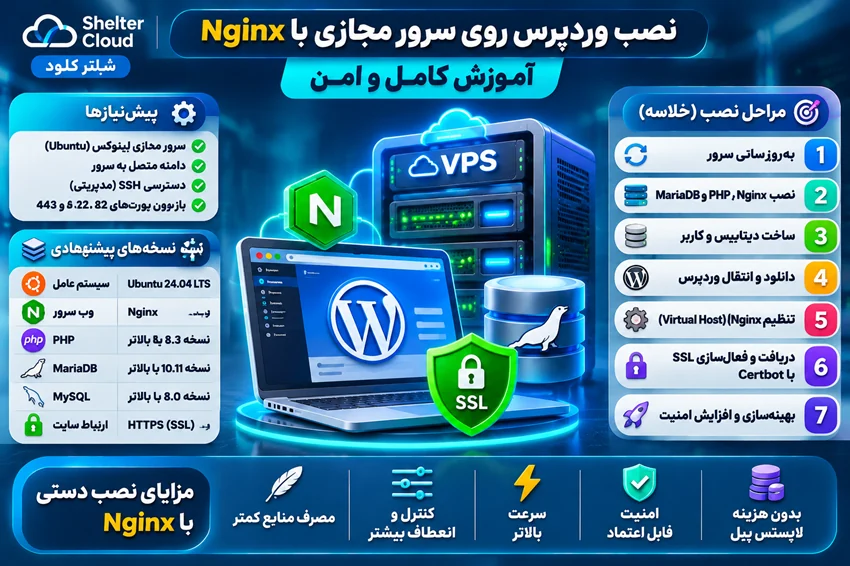
قبل از شروع، باید مشخص کنید که می خواهید مدیریت سرور را چطور انجام دهید. برای نصب وردپرس روی VPS دو راه اصلی پیش رو دارید.
استفاده از کنترل پنل
در این روش، ابتدا کنترل پنلی مانند cPanel یا DirectAdmin را روی سرور نصب می کنید. بعد از طریق محیط گرافیکی پنل می توانید دامنه بسازید، دیتابیس ایجاد کنید، نسخه PHP را تغییر دهید و وردپرس را نصب کنید.
این روش برای کسانی مناسب است که تجربه زیادی در کار با لینوکس ندارند یا چند سایت را روی یک سرور مدیریت می کنند. البته باید هزینه لایسنس کنترل پنل و منابعی را که خودش مصرف می کند هم در نظر بگیرید.
نصب دستی وردپرس با Nginx
راه دوم این است که اجزای موردنیاز را مستقیماً روی لینوکس نصب کنید. در این حالت خبری از کنترل پنل نیست و بیشتر کارها از طریق SSH و خط فرمان انجام می شوند.
مزیت این روش، مصرف منابع کمتر و آزادی عمل بیشتر در تنظیمات سرور است. در عوض، مسئولیت بهروزرسانی، امنیت، بکاپ گیری و عیب یابی نیز با خودتان خواهد بود.
در ادامه، روش نصب دستی را پیش می بریم. اگر فقط یک سایت وردپرسی دارید و می خواهید منابع سرور را بیشتر به خود سایت اختصاص دهید، این روش انتخاب مناسبی است.
پیش نیازهای نصب وردپرس روی VPS
برای شروع به یک سرور مجازی لینوکس، دامنه و دسترسی مدیریتی نیاز دارید. در این آموزش از Ubuntu 24.04 LTS استفاده می کنیم؛ بنابراین دستورها و مسیر فایل ها بر اساس همین نسخه نوشته شده اند.
انتخاب منابع سرور
میزان منابع موردنیاز به نوع سایت بستگی دارد. یک سایت شرکتی یا وبلاگ کم ترافیک معمولاً به منابع زیادی نیاز ندارد، اما فروشگاه ووکامرسی با محصولات متعدد، افزونه های سنگین و کاربران همزمان، فشار بیشتری به سرور وارد می کند.
برای شروع یک سایت معمولی، ۲ گیگابایت رم می تواند نقطه شروع قابل قبولی باشد. اگر سایت شما فروشگاهی است یا ترافیک بالایی دارد، بهتر است از ابتدا منابع بیشتری در نظر بگیرید.
نسخه های نرم افزاری موردنیاز
وردپرس برای اجرا به PHP و یک پایگاه داده سازگار نیاز دارد. طبق پیش نیازهای رسمی آن، بهتر است از نسخه های پشتیبانی شده زیر استفاده کنید:
| مؤلفه | نسخه پیشنهادی |
| سیستم عامل | Ubuntu 24.04 LTS |
| وب سرور | Nginx |
| PHP | نسخه 8.3 یا بالاتر |
| MariaDB | نسخه 10.11 یا بالاتر |
| MySQL | نسخه 8.0 یا بالاتر |
| ارتباط سایت | HTTPS |
در این آموزش PHP 8.3 و MariaDB را انتخاب می کنیم. اگر سایت قدیمی دارید، پیش از تغییر نسخه PHP حتماً سازگاری قالب و افزونه ها را بررسی کنید. گاهی یک افزونه قدیمی با نسخه های جدید PHP سازگار نیست و پس از ارتقا، سایت با خطا مواجه می شود.
اتصال دامنه به سرور
برای اینکه سایت از طریق دامنه در دسترس باشد، باید DNS آن را به IP سرور متصل کنید.
معمولاً یک رکورد A برای اتصال دامنه به IPv4 سرور کافی است. اگر از IPv6 هم استفاده می کنید، رکورد AAAA را نیز تنظیم کنید.
بهتر است قبل از دریافت گواهی SSL این کار را انجام دهید؛ چون Certbot برای اعتبارسنجی دامنه باید بتواند به سرور شما دسترسی داشته باشد.
اگر هنوز دامنه را متصل نکرده اید، راهنمای اتصال دامنه به سرور مجازی می تواند در این مرحله کمک کننده باشد.
دسترسی SSH و پورت های موردنیاز
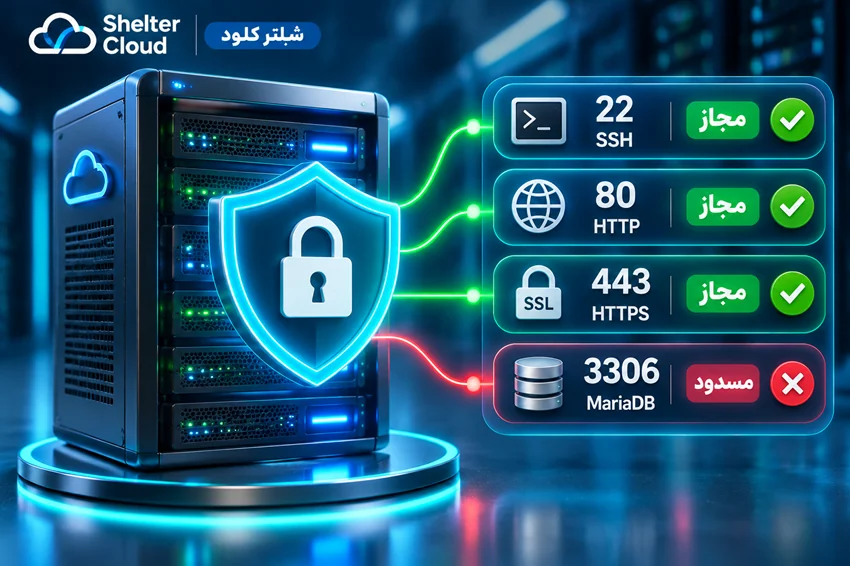
برای ادامه کار باید بتوانید از طریق SSH به سرور متصل شوید. همچنین پورت های زیر باید در فایروال باز باشند:
| پورت | کاربرد |
| 22 | اتصال SSH در صورت استفاده از پورت پیش فرض |
| 80 | ارتباط HTTP |
| 443 | ارتباط امن HTTPS |
پورت دیتابیس MariaDB یعنی 3306 را به صورت عمومی باز نکنید. در این آموزش، وردپرس و دیتابیس روی یک سرور قرار دارند و ارتباط آن ها از طریق localhost برقرار می شود.
مرحله اول: نصب Nginx، PHP و MariaDB
بعد از اتصال به سرور، بهتر است ابتدا بسته های اوبونتو را به روز کنید. این کار باعث می شود نصب نرم افزارها با نسخه های به روز مخازن انجام شود.
sudo apt update
sudo apt upgrade -y
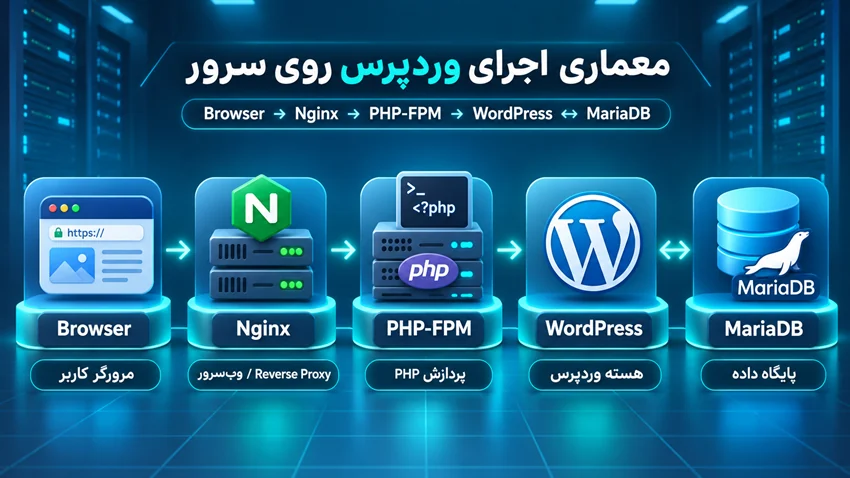
حالا نوبت نصب اجزای اصلی است. Nginx درخواست های کاربران را دریافت می کند، PHP-FPM کدهای وردپرس را اجرا می کند و MariaDB اطلاعات سایت را نگه می دارد.
دستور زیر این سرویس ها و افزونه های موردنیاز PHP را نصب می کند:
sudo apt install -y nginx mariadb-server \
php-fpm php-cli php-mysql php-curl \
php-gd php-mbstring php-xml php-zip \
php-intl php-opcache curl unzip
اگر سایت شما پردازش تصویر زیادی دارد، می توانید Imagick را هم نصب کنید:
sudo apt install -y php-imagickهرکدام از افزونه های PHP کاربرد مشخصی دارند. برای مثال، php-mysql ارتباط با دیتابیس را برقرار می کند، php-curl برای ارسال درخواست های HTTP استفاده می شود و php-gd ابزار پردازش تصاویر را در اختیار وردپرس قرار می دهد.
همچنین php-opcache با نگهداری کدهای کامپایل شده PHP، از پردازش تکراری آن ها جلوگیری می کند و می تواند به بهبود سرعت سایت کمک کند.
بعد از نصب، سرویس ها را فعال کنید:
sudo systemctl enable --now nginx
sudo systemctl enable --now mariadb
sudo systemctl enable --now php8.3-fpm
برای اطمینان از نصب PHP:
php -vو برای بررسی وضعیت سرویس ها:
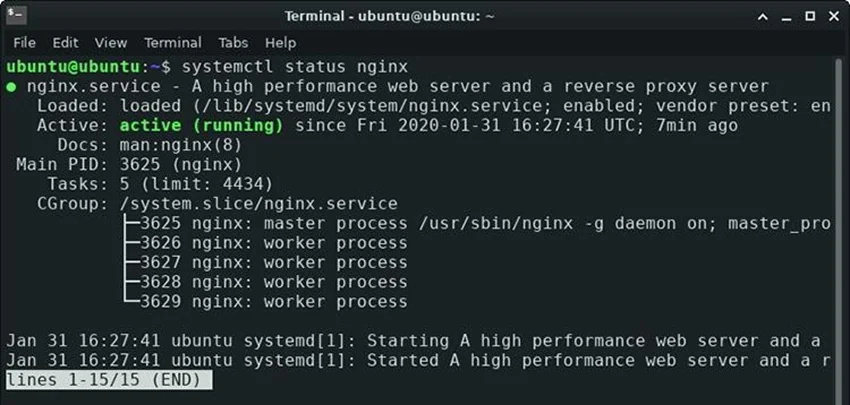
sudo systemctl status nginx
sudo systemctl status mariadb
sudo systemctl status php8.3-fpm
اگر سرویس ها در وضعیت Active باشند، نصب اولیه به درستی انجام شده است.
مرحله دوم: تنظیم فایروال سرور
یکی از کارهایی که بهتر است از همان ابتدا انجام دهید، محدود کردن دسترسی های ورودی سرور است. برای این کار می توان از UFW استفاده کرد که ابزار ساده و مناسبی برای مدیریت فایروال در اوبونتو است.
ابتدا دسترسی SSH را مجاز کنید:
sudo ufw allow OpenSSHسپس پورت های موردنیاز Nginx را باز کنید:
sudo ufw allow 'Nginx Full'در نهایت فایروال را فعال کنید:
sudo ufw enableبرای مشاهده قوانین فعال:
sudo ufw status verboseیک نکته را فراموش نکنید: اگر پورت SSH را تغییر داده اید، باید قبل از فعال کردن فایروال، پورت جدید را مجاز کنید. در غیر این صورت ممکن است ارتباط شما با سرور قطع شود.
مرحله سوم: ساخت دیتابیس اختصاصی برای وردپرس
وردپرس برای ذخیره اطلاعات سایت به پایگاه داده نیاز دارد. نوشته ها، برگه ها، اطلاعات کاربران، تنظیمات و بسیاری از اطلاعات افزونه ها در همین بخش نگهداری می شوند.
بعد از نصب MariaDB، ابتدا ابزار ایمن سازی اولیه آن را اجرا کنید:
sudo mariadb-secure-installationدر این بخش می توانید گزینه هایی مانند حذف کاربران ناشناس، حذف دیتابیس آزمایشی و محدود کردن دسترسی های غیرضروری را بررسی و اعمال کنید.
حالا وارد محیط MariaDB شوید:
sudo mariadbابتدا دیتابیس وردپرس را بسازید:
CREATE DATABASE wordpress_db
DEFAULT CHARACTER SET utf8mb4
COLLATE utf8mb4_unicode_ci;
سپس یک کاربر اختصاصی برای آن ایجاد کنید:
CREATE USER 'wp_user'@'localhost'
IDENTIFIED BY 'YOUR_STRONG_PASSWORD';
به این کاربر فقط برای دیتابیس وردپرس دسترسی بدهید:
GRANT ALL PRIVILEGES ON wordpress_db.*
TO 'wp_user'@'localhost';
FLUSH PRIVILEGES;
در پایان از محیط MariaDB خارج شوید:
EXIT;استفاده از کاربر اختصاصی به جای root اهمیت زیادی دارد. اگر اطلاعات ورود وردپرس به هر دلیلی در اختیار فرد دیگری قرار بگیرد، دسترسی او به همان دیتابیس محدود خواهد بود و امکان مدیریت تمام دیتابیس های سرور را نخواهد داشت.
مرحله چهارم: دانلود فایل های وردپرس
حالا که وب سرور، PHP و دیتابیس آماده هستند، می توانیم فایل های وردپرس را روی سرور قرار دهیم.
برای دریافت نسخه اصلی، از مخزن رسمی وردپرس استفاده می کنیم. ابتدا وارد مسیر موقت شوید:
cd /tmpفایل وردپرس را دانلود کنید:
curl -LO https://wordpress.org/latest.tar.gzسپس آن را از حالت فشرده خارج کنید:
tar -xzf latest.tar.gzبرای نگهداری فایل های سایت، پوشه ای با نام دامنه می سازیم:
sudo mkdir -p /var/www/example.comفایل های وردپرس را به این مسیر انتقال دهید:
sudo cp -a wordpress/. /var/www/example.com/در اینجا example.com فقط یک نام نمونه است. در دستورات بعدی نیز باید نام دامنه خودتان را جایگزین کنید.
تنظیم مالکیت و دسترسی فایل ها
این بخش را نباید سرسری بگیرید. اگر مجوز فایل ها درست تنظیم نشده باشد، ممکن است هنگام آپلود تصویر یا اجرای بعضی قابلیت های وردپرس با خطای دسترسی مواجه شوید.
از طرف دیگر، دادن دسترسی نوشتن به تمام فایل های وردپرس برای وب سرور هم انتخاب امنی نیست. اگر یک افزونه آسیب پذیر شود، چنین دسترسی ای می تواند امکان تغییر فایل های اصلی سایت را هم فراهم کند.
در این آموزش، فایل های اصلی را در اختیار کاربر مدیریتی قرار می دهیم و گروه وب سرور را برای خواندن آن ها در نظر می گیریم.
به جای YOUR_LINUX_USER نام کاربر لینوکسی خودتان را قرار دهید:
sudo chown -R YOUR_LINUX_USER:www-data \
/var/www/example.com
مجوز پوشه ها را روی 755 تنظیم کنید:
sudo find /var/www/example.com \
-type f -exec chmod 644 {} \;
پوشه آپلود تصاویر باید برای PHP-FPM قابل نوشتن باشد. در اوبونتو، PHP-FPM معمولاً با کاربر www-data اجرا می شود. بنابراین پوشه uploads را با گروه مناسب ایجاد می کنیم:
sudo install -d -o YOUR_LINUX_USER \
-g www-data -m 2775 \
/var/www/example.com/wp-content/uploads
اگر PHP-FPM را با کاربر دیگری اجرا می کنید، باید گروه و مجوزها را متناسب با همان کاربر تنظیم کنید.
در این روش، فایل های اصلی وردپرس برای وب سرور قابل نوشتن نیستند. بنابراین بهروزرسانی هسته، قالب و افزونه ها بهتر است از طریق SSH یا یک روش استقرار کنترل شده انجام شود.
توصیه: برای حل مشکلات دسترسی، هیچ وقت مجوز 777 را روی کل پوشه وردپرس قرار ندهید. این کار امنیت سایت را به خطر می اندازد.
مرحله پنجم: تنظیم فایل wp-config.php
فایل wp-config.php اطلاعات اتصال وردپرس به دیتابیس را در خود نگه می دارد. اگر این اطلاعات اشتباه باشند، وردپرس نمی تواند به پایگاه داده متصل شود.
ابتدا وارد پوشه سایت شوید:
cd /var/www/example.comفایل نمونه را کپی کنید:
sudo cp wp-config-sample.php wp-config.phpحالا آن را باز کنید:
sudo nano wp-config.phpدر بخش مربوط به دیتابیس، مقادیری را که در مرحله قبل ساختید وارد کنید:
define('DB_NAME', 'wordpress_db');
define('DB_USER', 'wp_user');
define('DB_PASSWORD', 'YOUR_DATABASE_PASSWORD');
define('DB_HOST', 'localhost');
define('DB_CHARSET', 'utf8mb4');
به جای رمز نمونه، همان رمزی را قرار دهید که هنگام ساخت کاربر دیتابیس انتخاب کرده اید.
تنظیم کلیدهای امنیتی وردپرس
وردپرس برای محافظت از نشست های کاربری از مجموعه ای کلید امنیتی استفاده می کند. این کلیدها باید تصادفی و اختصاصی باشند.
برای تولید آن ها از دستور زیر استفاده کنید:
curl -s https://api.wordpress.org/secret-key/1.1/salt/خروجی دستور را کپی کنید و در بخش مربوط به کلیدهای امنیتی فایل wp-config.php قرار دهید.
اگر می خواهید امکان ویرایش مستقیم فایل های قالب و افزونه از پیشخوان غیرفعال باشد، این خط را هم اضافه کنید:
define('DISALLOW_FILE_EDIT', true);در محیط عملیاتی بهتر است نمایش خطاهای PHP برای بازدیدکنندگان غیرفعال باشد:
define('WP_DEBUG', false);فایل را ذخیره کنید و دسترسی آن را محدودتر کنید:
sudo chmod 640 /var/www/example.com/wp-config.phpبه این ترتیب، PHP-FPM که عضو گروه www-data است می تواند فایل را بخواند، اما سایر کاربران سیستم دسترسی غیرضروری به اطلاعات دیتابیس نخواهند داشت.
مرحله ششم: تنظیم Nginx برای اجرای وردپرس
تا اینجا فایل های وردپرس روی سرور قرار گرفته اند، اما Nginx هنوز نمی داند درخواست های دامنه باید از کدام مسیر پاسخ داده شوند.
برای این کار باید یک فایل تنظیمات اختصاصی برای دامنه بسازیم:
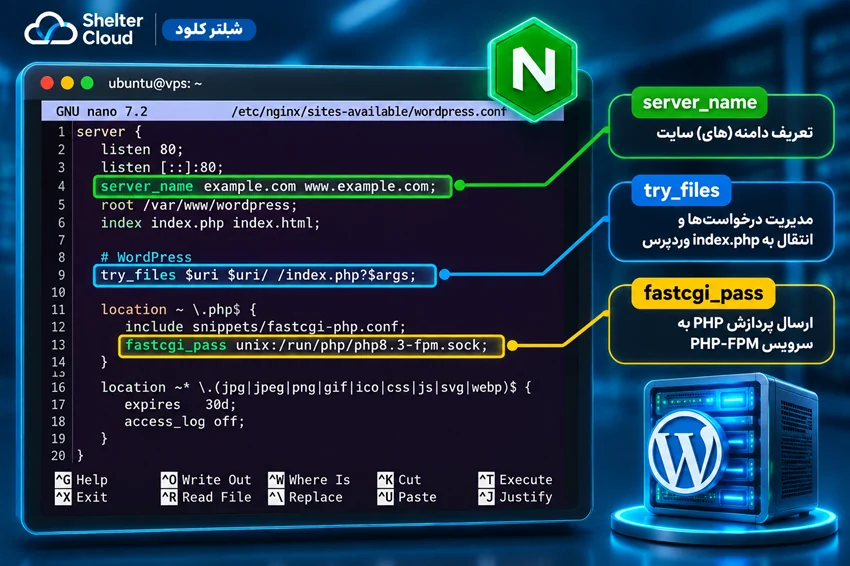
sudo nano /etc/nginx/sites-available/example.comنمونه تنظیمات زیر را داخل فایل قرار دهید:
server {
listen 80;
listen [::]:80;
server_name example.com www.example.com;
root /var/www/example.com;
index index.php index.html;
client_max_body_size 80M;
location / {
try_files $uri $uri/ /index.php?$args;
}
location = /favicon.ico {
log_not_found off;
access_log off;
}
location = /robots.txt {
allow all;
log_not_found off;
access_log off;
}
location ~* /(?:uploads|files)/.*\.php$ {
deny all;
}
location = /wp-config.php {
deny all;
}
location ~ \.php$ {
include snippets/fastcgi-php.conf;
fastcgi_pass unix:/run/php/php8.3-fpm.sock;
}
location ~ /\.(?!well-known).* {
deny all;
}
}
در این تنظیمات چند قسمت نقش مهمی دارند.
مسیر زیر به Nginx می گوید فایل های سایت کجا قرار دارند:
root /var/www/example.com;اما مهم ترین دستور برای وردپرس، try_files است:
try_files $uri $uri/ /index.php?$args;فرض کنید کاربری وارد یک برگه داخلی سایت می شود. Nginx ابتدا وجود فایل یا پوشه موردنظر را بررسی می کند. اگر چیزی پیدا نکند، درخواست را به index.php می فرستد تا وردپرس آن را پردازش کند.
این همان تنظیمی است که باعث می شود پیوندهای یکتا در وردپرس درست کار کنند.
بخش PHP نیز درخواست های مربوط به فایل های PHP را به PHP-FPM می فرستد:
fastcgi_pass unix:/run/php/php8.3-fpm.sock;اگر از نسخه دیگری از PHP استفاده می کنید، باید مسیر سوکت را متناسب با آن تغییر دهید. برای بررسی مسیر واقعی:
ls -l /run/php/در تنظیمات بالا، دسترسی مستقیم به wp-config.php و اجرای فایل های PHP در پوشه آپلود نیز مسدود شده است. این دو مورد برای جلوگیری از برخی دسترسی های غیرضروری اهمیت دارند.
فعال کردن تنظیمات دامنه
بعد از ذخیره فایل، آن را با دستور زیر فعال کنید:
sudo ln -s /etc/nginx/sites-available/example.com \
/etc/nginx/sites-enabled/
اگر به سایت پیش فرض Nginx نیازی ندارید، می توانید آن را غیرفعال کنید:
sudo rm -f /etc/nginx/sites-enabled/defaultقبل از راهاندازی مجدد یا بارگذاری تنظیمات، حتماً فایل را بررسی کنید:
sudo nginx -tاگر پیام موفقیت دریافت کردید، تنظیمات جدید را اعمال کنید:
sudo systemctl reload nginxمرحله هفتم: دریافت SSL و فعال کردن HTTPS
بعد از تنظیم دامنه و وب سرور، نوبت به فعال سازی HTTPS می رسد.
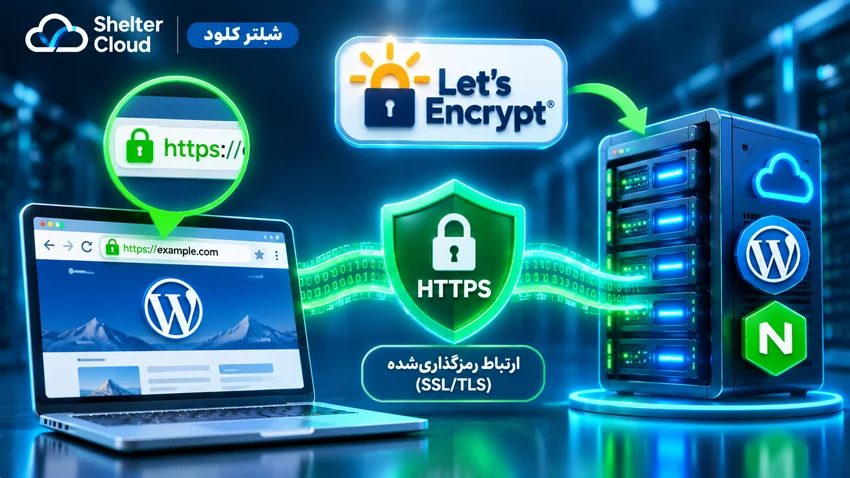
گواهی SSL/TLS ارتباط بین مرورگر و سرور را رمزنگاری می کند. این موضوع به خصوص برای سایت هایی که اطلاعات ورود، فرم ها یا داده های کاربران را دریافت می کنند اهمیت دارد.
برای دریافت گواهی رایگان می توان از Let’s Encrypt استفاده کرد. ابزار Certbot نیز فرایند دریافت و تنظیم گواهی را ساده تر می کند.
ابتدا Snap را نصب کنید:
sudo apt install snapdسپس Certbot را دریافت کنید:
sudo snap install --classic certbotدسترسی اجرای آن را ایجاد کنید:
sudo ln -s /snap/bin/certbot /usr/local/bin/certbotحالا برای دریافت گواهی دامنه دستور زیر را اجرا کنید:
sudo certbot --nginx \
-d example.com -d www.example.com
اگر از زیردامنه www استفاده نمی کنید، آن را از دستور حذف کنید.
Certbot پس از اعتبارسنجی دامنه، گواهی را دریافت می کند و تنظیمات Nginx را برای استفاده از HTTPS تغییر می دهد.
بررسی تمدید خودکار گواهی
گواهی های Let’s Encrypt معمولاً ۹۰ روز اعتبار دارند. بنابراین باید مطمئن شوید که فرایند تمدید خودکار به درستی کار می کند.
برای آزمایش آن:
sudo certbot renew --dry-runاگر آزمایش بدون خطا انجام شود، فرایند تمدید نیز در صورت فعال بودن زمان بند Certbot آماده اجرا خواهد بود.
بعد از پایان کار، سایت را با آدرس زیر باز کنید:
باید سایت بدون هشدار امنیتی مرورگر نمایش داده شود.
مرحله هشتم: تکمیل نصب وردپرس از طریق مرورگر
حالا بخش اصلی کار انجام شده است. Nginx، PHP و دیتابیس آماده اند و گواهی SSL هم دریافت شده است.
آدرس دامنه را با HTTPS در مرورگر باز کنید:
اگر تنظیمات دیتابیس و فایل wp-config.php درست باشند، صفحه نصب وردپرس نمایش داده می شود.
در این صفحه باید عنوان سایت، نام کاربری مدیر، رمز عبور و ایمیل را وارد کنید.
در انتخاب نام کاربری بهتر است سراغ گزینه های قابل حدس مانند admin نروید. رمز عبور هم باید منحصربه فرد و قوی باشد.
پس از تکمیل فرم، نصب را اجرا کنید و با اطلاعات مدیر وارد پیشخوان شوید.
تنظیم پیوندهای یکتا
یکی از تنظیماتی که بهتر است بلافاصله بعد از نصب انجام دهید، انتخاب ساختار مناسب آدرس صفحات است.
از پیشخوان وردپرس وارد مسیر زیر شوید:
تنظیمات ← پیوندهای یکتا (Permalinks)
گزینه «نام نوشته» یا Post name را انتخاب و تغییرات را ذخیره کنید.
این ساختار آدرس صفحات را خواناتر می کند و برای مدیریت URLهای سایت نیز انتخاب مناسبی است.
از آنجا که قانون try_files را در Nginx تعریف کرده ایم، صفحات داخلی نیز باید بدون نیاز به فایل .htaccess باز شوند.
مرحله نهم: تنظیم PHP برای جلوگیری از خطاهای رایج
گاهی بعد از نصب وردپرس، هنگام آپلود تصاویر بزرگ، نصب قالب یا اجرای افزونه های سنگین با خطا مواجه می شوید. در بسیاری از موارد، علت به محدودیت های پیش فرض PHP برمی گردد.
برای تغییر این تنظیمات، فایل پیکربندی PHP-FPM را باز کنید:
sudo nano /etc/php/8.3/fpm/php.iniمقادیر زیر می توانند نقطه شروع مناسبی برای یک سایت معمولی باشند:
memory_limit = 256M
upload_max_filesize = 64M
post_max_size = 80M
max_execution_time = 120
max_input_time = 120
هرکدام از این گزینه ها محدودیت مشخصی را کنترل می کنند:
-
- memory_limit حداکثر حافظه ای است که یک پردازش PHP می تواند مصرف کند.
- upload_max_filesize حداکثر حجم هر فایل آپلودی را تعیین می کند.
- post_max_size حداکثر حجم داده ارسالی در درخواست POST را مشخص می کند.
- max_execution_time حداکثر زمان اجرای اسکریپت PHP است.
- max_input_time مدت زمان پردازش ورودی های PHP را محدود می کند
البته افزایش بیش از حد این مقادیر همیشه به معنی عملکرد بهتر نیست. تنظیمات باید متناسب با منابع سرور و نیاز واقعی سایت انتخاب شوند.
یک مورد دیگر را هم فراموش نکنید: Nginx محدودیت جداگانه ای برای حجم درخواست دارد. این مقدار را با پارامتر زیر تنظیم می کنیم:
client_max_body_size 80M;اگر این محدودیت کمتر از حجم درخواست باشد، ممکن است حتی با تنظیم صحیح PHP هم خطای 413 دریافت کنید.
پس از تغییر تنظیمات، سرویس ها را مجدداً راهاندازی کنید:
sudo systemctl restart php8.3-fpm
sudo systemctl reload nginx
مرحله دهم: افزایش سرعت وردپرس با کش و بهینهسازی منابع
نصب وردپرس روی VPS به تنهایی تضمین نمی کند که سایت سریع باشد. گاهی یک قالب سنگین، چند افزونه غیرضروری یا تصاویر حجیم می توانند باعث شوند حتی یک سرور قدرتمند هم عملکرد مطلوبی نداشته باشد.
برای جلوگیری از این مشکلات، بهتر است بهینهسازی را از چند بخش شروع کنید.
فعال کردن OPcache
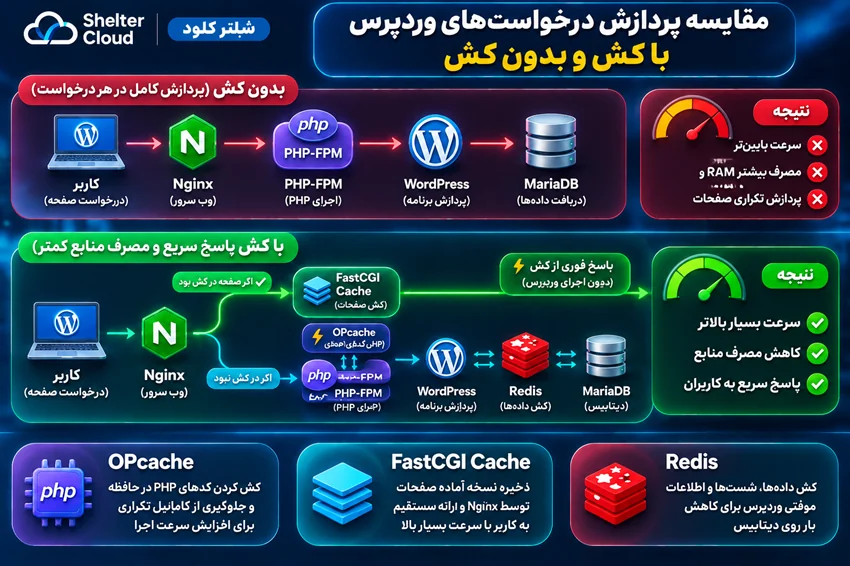
PHP برای اجرای کدها به پردازش فایل های PHP نیاز دارد. OPcache نسخه کامپایل شده کدها را نگه می دارد تا در درخواست های بعدی، این پردازش از ابتدا تکرار نشود.
اگر بسته php-opcache را نصب کرده باشید، می توانید وضعیت آن را با دستور زیر بررسی کنید:
php -m | grep -i opcacheالبته برای اطمینان از فعال بودن آن در PHP-FPM، باید تنظیمات همان سرویس را هم بررسی کنید.
استفاده از کش صفحه
کش صفحه یکی از مؤثرترین روش ها برای کاهش زمان پاسخ گویی وردپرس است.
در حالت عادی، با هر درخواست کاربر، وردپرس بخشی از اطلاعات را از دیتابیس می خواند، کدهای PHP را اجرا می کند و صفحه را می سازد. کش صفحه می تواند نسخه آماده صفحه را ذخیره کند تا درخواست های بعدی با پردازش کمتری پاسخ داده شوند.
برای این کار می توانید از افزونه های کش معتبر یا قابلیت FastCGI Cache در Nginx استفاده کنید. فقط توجه داشته باشید که تنظیم همزمان چند سیستم کش بدون هماهنگی ممکن است باعث نمایش محتوای قدیمی یا مشکلات کش شود.
چه زمانی Redis به کار می آید؟
Redis برای ذخیره داده های پرتکرار در حافظه استفاده می شود. در وردپرس می توان از آن به عنوان کش اشیا استفاده کرد تا برخی اطلاعات و نتایج درخواست های تکراری دیتابیس سریع تر در دسترس باشند.
این قابلیت بیشتر برای سایت هایی با درخواست های زیاد، فروشگاه های بزرگ یا پروژه هایی که پردازش دیتابیس سنگینی دارند مفید است.
البته نصب Redis به تنهایی کافی نیست؛ باید سرویس آن، افزونه PHP مربوط و افزونه اتصال وردپرس نیز تنظیم شوند.
بهینهسازی تصاویر و فایل های سایت
تصاویر حجیم یکی از دلایل رایج کندی صفحات هستند. قبل از بارگذاری تصاویر، بهتر است حجم و ابعاد آن ها را متناسب با محل نمایش کاهش دهید.
چند کار ساده می تواند تفاوت قابل توجهی ایجاد کند:
-
- استفاده از WebP یا AVIF در صورت پشتیبانی مرورگرها و ابزارهای سایت
- فشرده سازی تصاویر قبل از آپلود
- بارگذاری تنبل تصاویر خارج از محدوده دید کاربر
- حذف افزونه ها و اسکریپت های غیرضروری
- استفاده از CDN برای ارائه سریع تر فایل های استاتیک
نکته ای درباره کش ووکامرس
اگر سایت شما فروشگاهی است، تنظیم کش باید با دقت بیشتری انجام شود.
صفحات محصول و دسته بندی معمولاً قابلیت کش شدن دارند؛ اما صفحاتی مانند سبد خرید، تسویه حساب و حساب کاربری به اطلاعات اختصاصی هر بازدیدکننده وابسته اند.
به همین دلیل این صفحات باید از کش عمومی خارج شوند. در غیر این صورت ممکن است اطلاعات یک کاربر به اشتباه برای کاربر دیگری نمایش داده شود.
مرحله یازدهم: امن سازی وردپرس بعد از نصب
راهاندازی سایت بدون توجه به امنیت، کار را نیمه تمام می گذارد. حتی اگر وردپرس را به درستی نصب کرده باشید، یک افزونه قدیمی، رمز عبور ضعیف یا تنظیم اشتباه دسترسی فایل ها می تواند دردسرساز شود.
چند اقدام وجود دارد که بهتر است از همان روز اول انجام دهید.
ورود امن به سرور
برای اتصال SSH از کلید اختصاصی استفاده کنید. بعد از اینکه مطمئن شدید ورود با کلید به درستی کار می کند و راه دسترسی جایگزین دارید، می توانید ورود مستقیم root و احراز هویت با رمز عبور را محدود کنید.
محافظت از حساب مدیر وردپرس
از رمز عبور قوی و منحصربه فرد استفاده کنید و احراز هویت دومرحله ای را فعال کنید. نام کاربری قابل حدس نیز انتخاب مناسبی نیست.
محدود کردن دسترسی به فایل های حساس
فایل wp-config.php نباید از طریق مرورگر قابل دریافت باشد. در تنظیمات Nginx که قبلاً تعریف کردیم، دسترسی مستقیم به این فایل مسدود شده است.
همچنین بهتر است امکان اجرای PHP در پوشه uploads غیرفعال بماند؛ زیرا این پوشه محل نگهداری فایل های رسانه ای است، نه اجرای اسکریپت.
بهروزرسانی وردپرس و افزونه ها
نسخه های قدیمی هسته وردپرس، قالب ها و افزونه ها ممکن است آسیب پذیری های شناخته شده ای داشته باشند. بنابراین بهروزرسانی منظم را جدی بگیرید و قبل از تغییرات بزرگ از سایت بکاپ تهیه کنید.
نصب افزونه از منابع معتبر
افزونه های ناشناس یا نسخه های دست کاری شده می توانند راه نفوذ به سایت را باز کنند. بهتر است نرم افزارهای موردنیاز را از مخزن رسمی وردپرس یا وب سایت توسعه دهندگان معتبر دریافت کنید.
مرحله دوازدهم: بکاپ گیری و بررسی وضعیت سرور
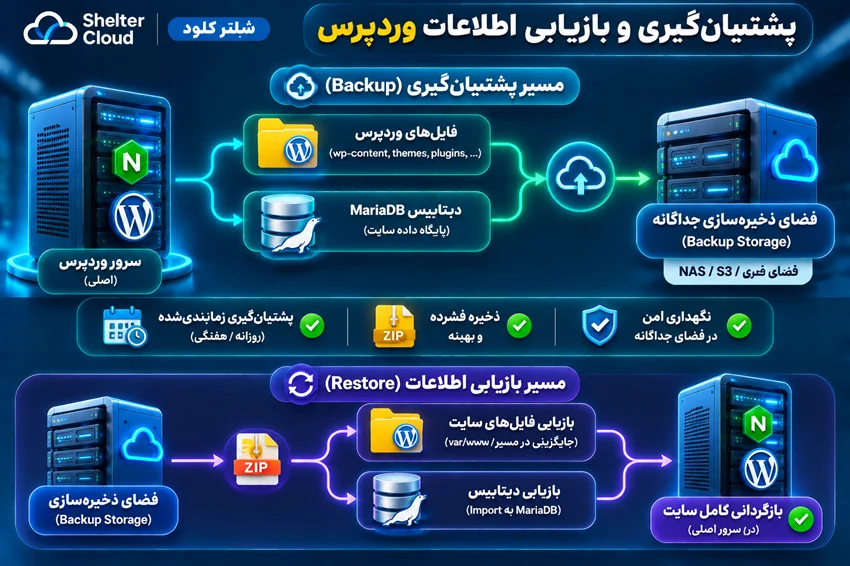
یکی از مشکلاتی که معمولاً تا زمان بروز خرابی جدی گرفته نمی شود، نداشتن نسخه پشتیبان است.
بهتر است از دو بخش سایت نسخه پشتیبان داشته باشید: فایل های وردپرس و دیتابیس. هر دو برای بازگرداندن سایت ضروری هستند.
برای تهیه بکاپ از دیتابیس می توانید از دستور زیر استفاده کنید:
mariadb-dump --single-transaction \
-u wp_user -p wordpress_db \
> wordpress-database.sql
بعد از وارد کردن رمز دیتابیس، فایل پشتیبان ایجاد می شود.
برای تهیه نسخه پشتیبان از فایل های سایت نیز می توانید از دستور زیر استفاده کنید:
sudo tar -czf wordpress-files.tar.gz \
-C /var/www example.com
این دو فایل را در یک فضای ذخیره سازی جدا از سرور نگهداری کنید. اگر تمام نسخه های پشتیبان روی همان VPS باشند، خرابی دیسک یا از دسترس خارج شدن سرور می تواند همه آن ها را هم از بین ببرد.
بهتر است هر چند وقت یک بار، بازیابی بکاپ را در یک محیط آزمایشی امتحان کنید. داشتن فایل پشتیبان به تنهایی کافی نیست؛ باید مطمئن باشید که واقعاً می توانید سایت را با آن برگردانید.
بررسی منابع سرور
بعد از راهاندازی سایت، بهتر است وضعیت منابع را هم زیر نظر داشته باشید. برای این کار به ابزار پیچیده ای نیاز ندارید.
بررسی میزان حافظه مصرف شده:
free -hبررسی فضای دیسک:
df -hمشاهده میانگین بار پردازنده:
uptimeبررسی وضعیت سرویس ها:
sudo systemctl status nginx mariadb php8.3-fpmاگر سایت کند شده یا بعضی درخواست ها با تأخیر پاسخ داده می شوند، بررسی این اطلاعات می تواند به پیدا کردن علت کمک کند.
خطاهای رایج هنگام نصب وردپرس روی سرور مجازی
حتی با انجام درست مراحل نصب، ممکن است بعضی خطاها ظاهر شوند. خوشبختانه بیشتر مشکلات اولیه به چند بخش مشخص برمی گردند و با بررسی تنظیمات مربوطه قابل حل هستند.
| خطا یا نشانه | علت احتمالی | راه حل |
| Error establishing a database connection | اشتباه بودن اطلاعات دیتابیس یا متوقف شدن MariaDB | بررسی اطلاعات wp-config.php و وضعیت دیتابیس |
| خطای 502 Bad Gateway | اجرا نشدن PHP-FPM یا اشتباه بودن مسیر سوکت | بررسی سرویس PHP-FPM و fastcgi_pass |
| خطای 504 Gateway Timeout | طولانی شدن پردازش PHP یا کمبود منابع | بررسی لاگ ها، حافظه و پردازش های سرور |
| خطای 404 در صفحات داخلی | تنظیم نبودن قانون بازنویسی Nginx | بررسی دستور try_files |
| خطای 413 Request Entity Too Large | محدودیت حجم درخواست در Nginx | افزایش client_max_body_size |
| نمایش صفحه سفید | خطای PHP یا ناسازگاری افزونه و قالب | بررسی لاگ PHP و غیرفعال کردن افزونه مشکل ساز |
| آپلود نشدن تصاویر | مجوز نامناسب پوشه uploads یا محدودیت حجم | بررسی مالکیت پوشه و تنظیمات PHP و Nginx |
| حلقه ریدایرکت | ناهماهنگی HTTP و HTTPS یا تنظیمات پروکسی | بررسی آدرس سایت و تنظیمات SSL |
بررسی لاگ ها برای پیدا کردن علت خطا
اگر با یکی از خطاهای بالا مواجه شدید، بهتر است قبل از تغییر تنظیمات، لاگ سرویس مربوط را ببینید.
برای مشاهده خطاهای Nginx:
sudo tail -n 50 /var/log/nginx/error.logبرای بررسی رویدادهای PHP-FPM:
sudo journalctl -u php8.3-fpm \
-n 50 --no-pager
و برای MariaDB:
sudo journalctl -u mariadb \
-n 50 --no-pager
این لاگ ها معمولاً اطلاعات دقیق تری درباره علت مشکل در اختیار شما قرار می دهند و کمک می کنند به جای تغییر تصادفی تنظیمات، مستقیماً سراغ بخش معیوب بروید.

سؤالات متداول درباره نصب وردپرس روی سرور مجازی
برای نصب وردپرس روی سرور مجازی چقدر رم نیاز داریم؟
نصب وردپرس روی VPS بهتر است یا هاست اشتراکی؟
برای نصب وردپرس Nginx بهتر است یا Apache؟
آیا می توان بدون کنترل پنل وردپرس را روی VPS نصب کرد؟
چرا بعد از نصب وردپرس صفحات داخلی خطای 404 می دهند؟
آیا برای اجرای وردپرس روی VPS به Redis نیاز داریم؟
هاست وردپرس بهتر است یا سرور مجازی؟
انتخاب بین این دو به نیاز سایت و میزان آشنایی شما با مدیریت سرور بستگی دارد.
اگر می خواهید بیشتر وقتتان را صرف تولید محتوا، مدیریت محصولات یا توسعه کسب وکار کنید و علاقه ای به نگهداری سرویس های لینوکس ندارید، هاست وردپرس انتخاب راحت تری است. در این حالت بخش زیادی از تنظیمات فنی از قبل آماده شده اند.
اما اگر به منابع اختصاصی، کنترل بیشتر روی تنظیمات و امکان نصب نرم افزارهای دلخواه نیاز دارید، VPS انعطاف پذیری بیشتری در اختیارتان قرار می دهد.
برای راهاندازی سایت بدون درگیری با تنظیمات سرور، می توانید از هاست وردپرس استفاده کنید.
اگر هم قصد دارید محیط میزبانی را خودتان مدیریت کنید، سرور مجازی لینوکس گزینه مناسبی برای شروع است.
موقعیت سرور نیز اهمیت دارد. اگر بیشتر کاربران سایت شما در ایران هستند، استفاده از سرور مجازی ایران می تواند به کاهش تأخیر ارتباطی و بهبود زمان پاسخ گویی برای بازدیدکنندگان داخلی کمک کند. البته کیفیت شبکه و مسیر ارتباطی نیز در سرعت نهایی تأثیر دارند.
در نهایت، نصب وردپرس روی سرور مجازی فقط به بالا آوردن سایت محدود نمی شود. برای اینکه سایت در طول زمان سریع و پایدار بماند، باید به بهروزرسانی منظم، امنیت فایل ها، مدیریت منابع و تهیه نسخه پشتیبان هم توجه داشته باشید. اگر این موارد از ابتدا درست تنظیم شوند، نگهداری سایت در ادامه بسیار ساده تر خواهد بود.
منابع و مستندات فنی
برای بررسی جزئیات فنی و آشنایی با تنظیمات رسمی وردپرس، منابع زیر قابل استفاده هستند: