

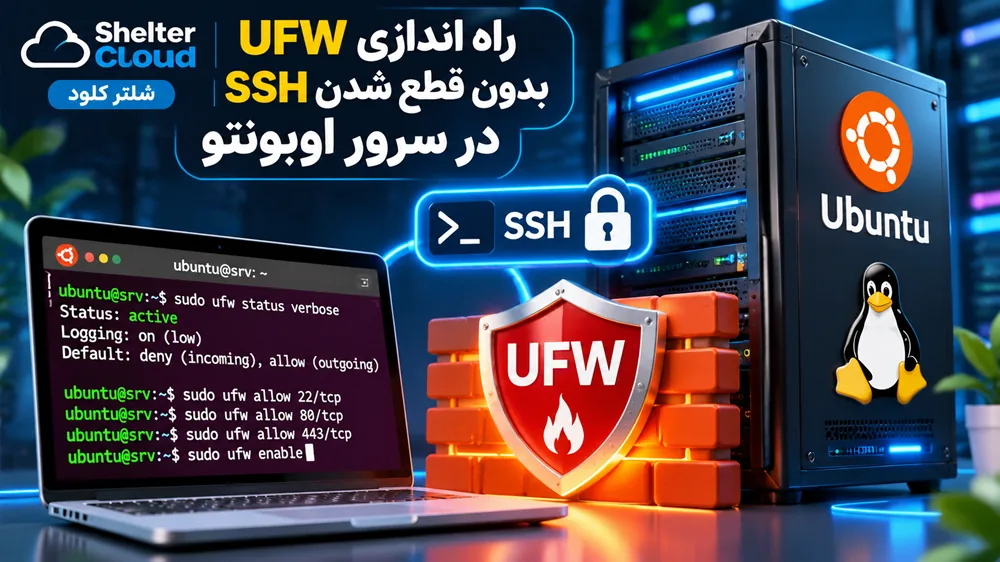
برای فعال سازی فایروال UFW بدون از دست دادن دسترسی SSH، ابتدا باید پورت واقعی اتصال مدیریتی را شناسایی و در فایروال مجاز کنید. سپس قوانین مورد نیاز سرویس ها را تنظیم کنید و در آخر UFW را فعال کنید. مهم تر از همه، نشست SSH فعلی را باز نگه دارید و اتصال جدیدی به سرور آزمایش کنید.
این ترتیب احتمال قفل شدن دسترسی را کاهش می دهد، اما آن را به صفر نمی رساند. طبق راهنمای رسمی UFW در اوبونتو، فعال سازی فایروال می تواند اتصال های موجود، از جمله SSH، را مختل کند.
بنابراین، اگر یک خرید سرور مجازی را از راه دور مدیریت می کنید، بهتر است پیش از تغییر تنظیمات به کنسول اضطراری ارائه دهنده دسترسی داشته باشید.
قبل از فعال کردن UFW چه چیزهایی را بررسی کنیم؟
اولین کار، اجرای دستور فعال سازی نیست؛ باید وضعیت سرور را بشناسید. اگر سرور تازه تحویل گرفته شده است، ابتدا مراحل کانفیگ سرور مجازی از صفر را مرور کنید تا تغییرات شبکه و امنیتی با ترتیب درستی انجام شوند.
برای شروع، سه موضوع اهمیت دارد:
- SSH روی چه پورتی اجرا می شود؟
- آیا UFW از قبل فعال است و قوانینی دارد؟
- اگر دسترسی SSH قطع شود، از چه مسیری می توانید وارد سرور شوید؟
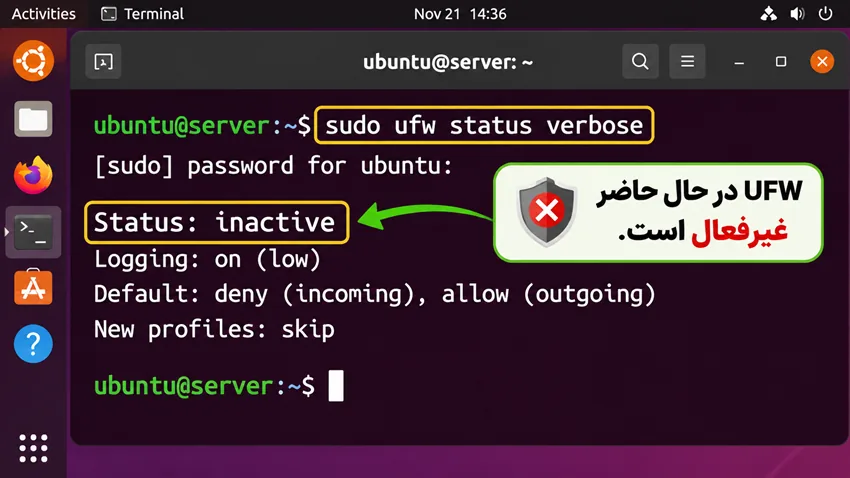
برای مشاهده وضعیت فایروال دستور زیر را اجرا کنید:
sudo ufw status verboseاگر خروجی Status: inactive باشد، UFW در حال حاضر غیرفعال است. اگر Status: active مشاهده کردید، فایروال فعال است و نباید بدون بررسی قوانین موجود، سیاست های پیش فرض آن را تغییر دهید.
برای مشاهده پورت های در حال گوش دادن نیز می توانید از دستور زیر استفاده کنید:
sudo ss -lntpاین دستور کمک می کند پورت های باز سرویس هایی مانند SSH، وب سرور و پنل های مدیریتی را شناسایی کنید.
اگر فایروال از قبل فعال است، پیش از هر تغییری، خروجی قوانین آن را نیز بررسی کنید:
sudo ufw status numberedدر سرورهای عملیاتی، وجود یک قانون ALLOW لزوما کافی نیست؛ ترتیب قوانین، محدودیت آدرس مبدا و قوانین قبلی DENY نیز اهمیت دارند.
مرحله اول: شناسایی پورت واقعی SSH
پورت پیش فرض SSH معمولا 22 است؛ با این حال، ممکن است مدیر سرور آن را تغییر داده باشد.
اگر اکنون از طریق SSH وارد سرور شده اید، این دستور را در همان نشست اجرا کنید:
echo "$SSH_CONNECTION"در یک نشست معمول OpenSSH، خروجی شامل چهار مقدار است:
- آدرس IP دستگاه متصل شونده
- پورت موقت دستگاه متصل شونده
- آدرس IP مقصد روی سرور
- پورت مقصد اتصال SSH روی سرور
عدد چهارم، پورتی است که اتصال فعلی SSH از آن استفاده می کند.
اگر متغیر خالی بود یا از روش دیگری به سرور وصل شده اید، وضعیت سرویس SSH و پورت های در حال گوش دادن را جداگانه بررسی کنید. در بعضی نسخه ها و پیکربندی های اوبونتو، فعال سازی سوکتی systemd نیز می تواند در تعیین پورت موثر باشد.
پورت قابل استفاده از بیرون باید با تنظیمات شبکه، NAT و فایروال ارائه دهنده سرور نیز سازگار باشد.
مرحله دوم: نصب و بررسی UFW
UFW مخفف Uncomplicated Firewall است و یک رابط مدیریتی برای تنظیم قوانین فایروال لینوکس فراهم می کند.
برای بررسی نصب بودن آن:
ufw --versionاگر دستور در دسترس نبود و سرور از اوبونتو یا دبیان استفاده می کند، می توانید آن را نصب کنید:
sudo apt update
sudo apt install ufw
نصب UFW به معنای فعال شدن خودکار آن نیست. پیش از اجرای دستور enable باید قوانین مورد نیاز را آماده کنید.
اگر سرور شما از قبل یک فایروال فعال یا تنظیمات اختصاصی شبکه دارد، ابتدا سازگاری آنها را با UFW بررسی کنید. برای پیاده سازی حرفه ای تنظیمات امنیتی و شبکه نیز می توانید از خدمات کانفیگ سرور شلتر کلود استفاده کنید.
مرحله سوم: باز کردن پورت SSH قبل از فعال سازی فایروال
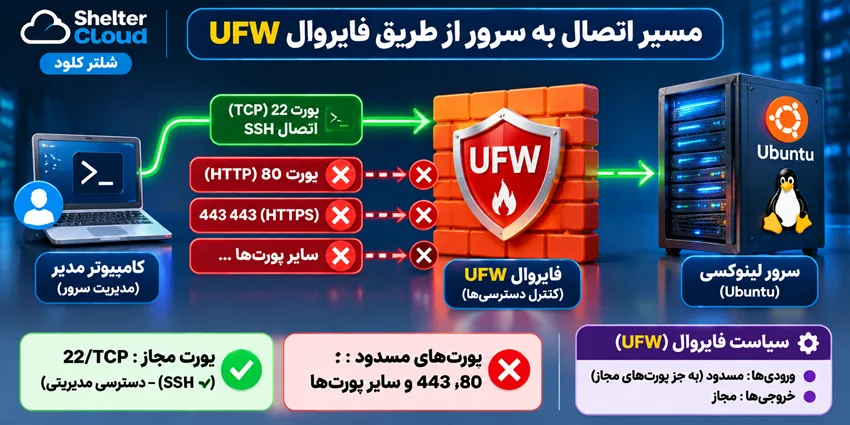
این مرحله مهم ترین بخش راه اندازی UFW روی سرور راه دور است.
اگر SSH روی پورت پیش فرض 22 اجرا می شود:
sudo ufw allow 22/tcpاما اگر اتصال SSH روی پورت دیگری، برای مثال 2222، برقرار است:
sudo ufw allow 2222/tcpاین دو دستور نمونه های جایگزین هستند. باید پورتی را مجاز کنید که واقعا برای مدیریت سرور استفاده می کنید.
استفاده از tcp نیز مهم است؛ زیرا اتصال SSH معمولی از پروتکل TCP استفاده می کند.
آیا می توان به جای شماره پورت از OpenSSH استفاده کرد؟
بله. اگر پروفایل OpenSSH روی سرور وجود دارد، می توانید آن را بررسی کنید:
sudo ufw app list
sudo ufw app info OpenSSH
سپس، در صورت تطابق پورت پروفایل با سرویس SSH:
sudo ufw allow OpenSSHاین روش برای پیکربندی های استاندارد مناسب است. اگر پورت SSH را تغییر داده اید، فرض نکنید که پروفایل OpenSSH نیز خودکار به روزرسانی شده است.
مرحله چهارم: مجاز کردن سرویس های ضروری سرور
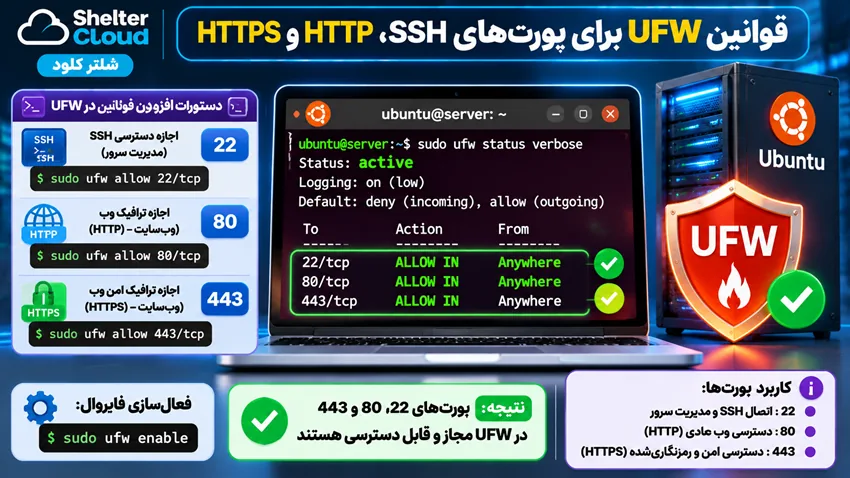
فعال سازی فایروال فقط روی SSH اثر نمی گذارد. اگر سرور شما یک وب سایت، API یا پنل مدیریتی دارد، باید مسیر دسترسی سرویس های مورد نیاز را نیز بررسی کنید. اگر مدیریت زیرساخت و نگهداری سیستم عامل جزو نیاز شما نیست، خرید هاست می تواند گزینه ساده تری برای میزبانی وب سایت باشد. در سرورهای وب، راهنمای نصب Nginx روی سرور مجازی ترتیب راه اندازی وب سرور و بررسی دسترسی را توضیح می دهد.
برای وب سروری که واقعا باید درخواست های HTTP و HTTPS عمومی دریافت کند، این دو قانون رایج هستند:
sudo ufw allow 80/tcp
sudo ufw allow 443/tcp
پورت 80 معمولا برای HTTP و پورت 443 برای HTTPS استفاده می شود. پس از اطمینان از دسترسی این پورت ها، می توانید مراحل نصب SSL رایگان Let’s Encrypt روی سرور مجازی را انجام دهید.
با این حال، همه سرویس ها نباید از اینترنت عمومی در دسترس باشند. برای مثال، پورت پایگاه داده یا پنل مدیریتی خصوصی را صرفا به دلیل فعال بودن سرویس باز نکنید.
اگر دسترسی به یک سرویس فقط از شبکه داخلی، VPN یا آدرس مشخصی لازم است، قانون محدودتری تعریف کنید.
محدود کردن SSH به یک آدرس IP
اگر مدیریت سرور همیشه از یک IP ثابت انجام می شود، می توانید دسترسی SSH را فقط برای همان آدرس مجاز کنید.
ساختار دستور برای پورت پیش فرض چنین است:
sudo ufw allow from 203.0.113.10 to any port 22 proto tcpآدرس 203.0.113.10 صرفا یک IP نمونه برای آموزش است و باید با IP واقعی و معتبر مدیر سرور جایگزین شود.
این محدودیت برای کاربرانی که IP متغیر دارند، بدون VPN یا روش دسترسی جایگزین، می تواند مشکل ساز شود. همچنین نباید قانون عمومی SSH را حذف کنید تا زمانی که اتصال از مسیر محدود شده با موفقیت آزمایش نشده است.
مرحله پنجم: تنظیم سیاست پیش فرض فایروال
پس از مجاز کردن SSH و سرویس های ضروری، نوبت تعیین سیاست پیش فرض است.
برای یک سرور معمولی با UFW غیرفعال و بدون نیازهای خاص شبکه، الگوی زیر متداول است:
sudo ufw default deny incoming
sudo ufw default allow outgoing
قانون اول، اتصال های ورودی را در صورت نداشتن مجوز مناسب مسدود می کند.
قانون دوم، ترافیک خروجی را به صورت پیش فرض مجاز نگه می دارد.
این دستورها را بدون بررسی روی فایروال فعال اجرا نکنید. تغییر سیاست پیش فرض ممکن است قوانین و اتصال های موجود را تحت تاثیر قرار دهد. همچنین در سرورهایی با محدودیت خروجی یا وظیفه مسیریابی، این سیاست لزوما مناسب نیست.
اکنون می توانید قوانین اضافه شده را مرور کنید:
sudo ufw show addedاین دستور به ویژه زمانی مفید است که UFW هنوز فعال نشده و دستور معمول status فهرست کامل قوانین آماده شده را نشان نمی دهد.
پیش از ادامه، مطمئن شوید مجوز پورت SSH صحیح ثبت شده است.
مرحله ششم: آماده کردن مسیر بازگشت در صورت قطع اتصال
حتی با تنظیم صحیح قوانین، بهتر است راهی برای بازگشت از تغییرات داشته باشید.
روش اول: استفاده از کنسول اضطراری VPS
اگر شرکت ارائه دهنده VPS کنسول تحت وب، VNC یا Serial Console در اختیار شما گذاشته است، پیش از فعال سازی UFW مطمئن شوید می توانید از آن استفاده کنید.
این کنسول باید مستقل از اتصال SSH معمولی باشد.
در صورت بسته شدن اشتباهی مسیر SSH، از طریق کنسول وارد سرور شوید و قانون مربوط به پورت صحیح را اصلاح کنید.
روش دوم: بازگشت خودکار با دستور at
برای سروری که UFW آن از ابتدا غیرفعال بوده است، می توان یک اقدام احتیاطی دیگر در نظر گرفت: زمان بندی غیرفعال شدن فایروال، در صورتی که نتوانستید اتصال جدید را برقرار کنید.
این روش اختیاری است و جایگزین کنسول بازیابی نیست.
ابتدا وجود ابزار at و فعال بودن سرویس زمان بندی آن را بررسی کنید:
command -v at
systemctl is-active atd
اگر ابزار نصب نیست، می توانید در صورت مجاز بودن تغییر نرم افزارهای سرور از این دستورها استفاده کنید:
sudo apt install at
sudo systemctl enable --now atd
پس از اطمینان از فعال بودن atd، یک کار زمان بندی شده برای ده دقیقه بعد تعریف کنید:
printf '%s\n' '/usr/sbin/ufw disable' | sudo at now + 10 minutesسپس با دستور زیر از ثبت شدن کار مطمئن شوید:
sudo atqبا اجرای موفق این کار، اگر تا ده دقیقه بعد آن را لغو نکنید و سرویس زمان بندی درست کار کند، دستور غیرفعال سازی UFW اجرا خواهد شد.
هشدار: این روش فقط برای سناریوی مشخص فعال سازی اولیه مناسب است. روی سروری که از قبل فایروال فعال و ضروری دارد، غیرفعال کردن خودکار UFW می تواند یک خطر امنیتی باشد. همچنین اجرای کار زمان بندی شده در شرایط خرابی سیستم تضمین نمی شود.
اگر بعدا اتصال SSH را با موفقیت آزمایش کردید، باید کار زمان بندی شده را لغو کنید.
شماره کار در خروجی atq مشخص می شود. برای مثال، اگر شماره کار 7 باشد:
sudo atrm 7پس از لغو، دوباره sudo atq را بررسی کنید تا مطمئن شوید کار بازگشت دیگر در صف نیست.
مرحله هفتم: فعال سازی UFW و آزمایش اتصال SSH
اکنون که پورت SSH مجاز شده، قوانین بررسی شده اند و مسیر بازگشت دارید، می توانید فایروال را فعال کنید:
sudo ufw enableممکن است پیام زیر نمایش داده شود:
Command may disrupt existing ssh connections.
Proceed with operation (y|n)?
این هشدار به معنای آن نیست که اتصال حتما قطع می شود. UFW اعلام می کند فعال سازی می تواند اتصال های فعلی را تحت تاثیر قرار دهد.
اگر از درست بودن تنظیمات مطمئن هستید و راه بازیابی دارید، با وارد کردن y ادامه دهید.
پس از فعال سازی:
sudo ufw status verboseخروجی باید وضعیت active را نشان دهد. همچنین قوانین مربوط به SSH و سایر سرویس های ضروری باید با تنظیمات مورد نظر مطابقت داشته باشند.
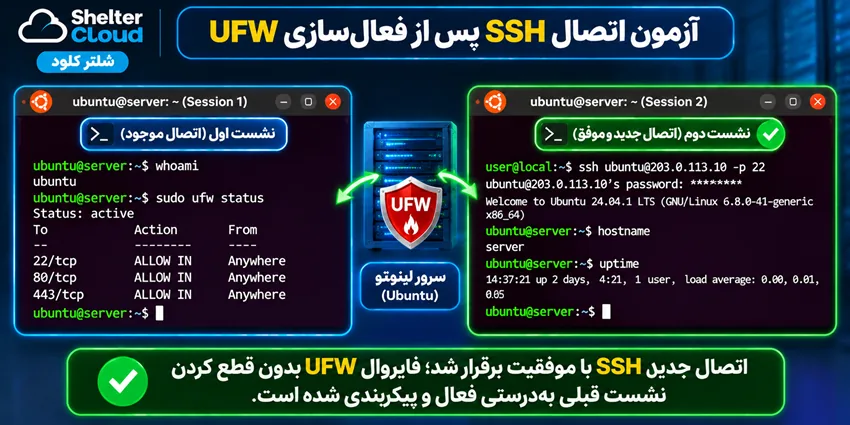
آزمون واقعی: اتصال SSH را در پنجره دوم باز کنید
پنجره SSH اول را نبندید.
از رایانه خود یک ترمینال جدید باز کنید و با همان روش معمول، به همان سرور و پورت صحیح متصل شوید.
اگر اتصال دوم برقرار شد، ورود موفق بود و دسترسی مدیریتی لازم را داشتید، می توانید مرحله بررسی نهایی را انجام دهید.
این آزمون از مشاهده Status: active مهم تر است؛ زیرا نشان می دهد مسیر واقعی دسترسی شما همچنان کار می کند.
اگر از بازگشت خودکار at استفاده کرده اید، بعد از موفقیت آزمون، کار زمان بندی شده را لغو کنید.
اگر بعد از فعال سازی UFW اتصال SSH قطع شد، چه کنیم؟
اگر اتصال دوم برقرار نمی شود، ابتدا پنجره اول را حفظ کنید. ممکن است نشست قبلی هنوز فعال باشد و بتوانید مشکل را اصلاح کنید.
از طریق همان نشست یا کنسول اضطراری، وضعیت قوانین را بررسی کنید:
sudo ufw status numberedاگر مجوز پورت واقعی SSH وجود ندارد، آن را اضافه کنید. مثلا برای پورتی که واقعا 2222 است:
sudo ufw allow 2222/tcpاگر فایروال فعال باشد، افزودن قانون معمولا بدون نیاز به اجرای دوباره ufw enable اعمال می شود.
اما اگر قانون قبلی با اولویت بالاتر یا محدودیت مبدا مانع اتصال باشد، لازم است ترتیب و جزئیات قوانین را نیز اصلاح کنید.
چنانچه امکان اصلاح فوری وجود ندارد و غیرفعال کردن فایروال از نظر عملیاتی قابل قبول است، از کنسول اضطراری می توانید دستور زیر را اجرا کنید:
sudo ufw disableاین کار UFW را غیرفعال می کند و حفاظت اعمال شده از طریق آن را نیز برمی دارد. بنابراین فقط به عنوان اقدام بازیابی موقت از آن استفاده کنید، نه راه حل دائمی.
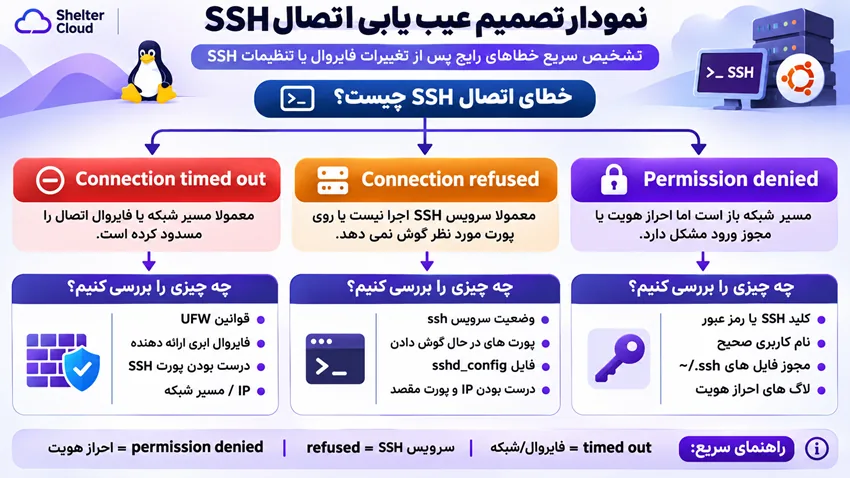
تفاوت Connection timed out و Connection refused
این دو پیام می توانند به پیدا کردن مسیر مشکل کمک کنند.
| خطا | علت های احتمالی | بررسی مناسب |
|---|---|---|
Connection timed out | مسدود شدن مسیر شبکه، فایروال سرور یا فایروال ابری | قوانین UFW و فایروال ارائه دهنده |
Connection refused | اجرا نبودن سرویس SSH، گوش ندادن روی پورت مورد نظر یا رد شدن اتصال | سرویس SSH و پورت های در حال گوش دادن |
Permission denied | مشکل احراز هویت، کلید SSH یا مجوز حساب | تنظیمات ورود و گزارش های SSH |
این پیام ها به تنهایی علت قطعی خطا را مشخص نمی کنند. برای تشخیص نهایی باید وضعیت سرویس، مسیر شبکه و قوانین امنیتی را کنار هم بررسی کنید.
دو نکته امنیتی که نباید فراموش کنید
بررسی IPv6
اگر سرور IPv6 دارد، بررسی کنید آیا تنظیمات UFW آن را نیز پوشش می دهد:
grep '^IPV6=' /etc/default/ufwمقدار IPV6=yes نشان دهنده فعال بودن پشتیبانی IPv6 در تنظیمات UFW است.
همچنین می توانید پس از فعال سازی، قوانین را بررسی کنید:
sudo ufw status numberedقوانین IPv6 در خروجی متداول UFW با نشان (v6) مشخص می شوند.
وجود یا نبود این قوانین باید با نحوه استفاده واقعی سرور از IPv6 تطبیق داده شود. تغییر تنظیمات IPv6 را نیز در یک نشست راه دور، بدون بررسی مسیر بازیابی انجام ندهید.
تفاوت فایروال UFW با قوانین Docker
اگر روی سرور از Docker استفاده می کنید، صرفا به فهرست پورت های UFW اعتماد نکنید.
طبق مستندات رسمی Docker، در برخی پیکربندی های رایج شبکه کانتینری، ترافیک پورت های منتشر شده پیش از رسیدن به زنجیره هایی که UFW بررسی می کند مسیریابی می شود. در نتیجه ممکن است یک پورت کانتینر برخلاف انتظار شما از بیرون قابل دسترسی باشد.
اگر Docker روی سرور فعال است، پورت های منتشر شده، تنظیمات شبکه کانتینرها و قوانین مخصوص Docker را جداگانه بررسی کنید.
همچنین فایروال ابری ارائه دهنده VPS مستقل از UFW عمل می کند. مجاز کردن یک پورت در UFW الزاما به معنای باز شدن آن در فایروال ابری نیست.
آیا فعال سازی UFW به تنهایی امنیت SSH را تامین می کند؟
خیر. UFW دسترسی شبکه را کنترل می کند، اما جایگزین تنظیمات صحیح احراز هویت SSH نیست.
برای افزایش امنیت، استفاده از کلید SSH، محدود کردن دسترسی کاربران مدیریتی و بررسی دوره ای تنظیمات سرویس نیز اهمیت دارد. موارد تکمیلی در چک لیست امنیت سرور مجازی به صورت مرحله به مرحله آمده است.
تغییر پورت پیش فرض SSH ممکن است بخشی از اسکن های خودکار ساده را کاهش دهد، اما به تنهایی یک روش احراز هویت یا حفاظت قابل اتکا محسوب نمی شود.
جمع بندی: چه زمانی می توانیم اتصال SSH اول را ببندیم؟
زمانی که UFW فعال شده، قوانین را بررسی کرده اید، اتصال دوم از مسیر واقعی برقرار شده و در صورت استفاده از بازگشت زمان بندی شده، آن را لغو کرده اید.
برای مدیریت یک VPS، ترتیب مطمئن این است: شناسایی پورت، مجاز کردن SSH، حفظ دسترسی بازیابی، فعال کردن UFW و آزمایش اتصال جدید.
اگر هنوز مطمئن نیستید که پس از قطع SSH چگونه به سرور برمی گردید، فعال سازی فایروال را تا فراهم شدن یک مسیر بازیابی معتبر به تعویق بیندازید.