


برای نصب Nginx روی سرور مجازی Ubuntu یا Debian معمولاً دو دستور کافی
است: ابتدا فهرست بستهها را بهروز میکنید و بعد بسته nginx را
نصب میکنید. بخش مهم کار پس از نصب است؛ باید وضعیت سرویس، دسترسی پورتهای
وب و تنظیم دامنه را بررسی کنید تا مطمئن شوید وبسرور واقعاً از بیرون در
دسترس است.
در این راهنما مسیر کامل را انجام میدهیم: اتصال به VPS، نصب Nginx، تست
صفحه پیشفرض، تنظیم فایروال و ساخت یک Server Block برای دامنه. دستورات
برای Ubuntu و Debian نوشته شدهاند و باید با کاربری اجرا شوند که دسترسی
sudo دارد.
Nginx چیست و چه کاری
روی سرور انجام میدهد؟
Nginx یک وبسرور متنباز است که درخواستهای HTTP و HTTPS را دریافت میکند
و فایلهای سایت یا پاسخ برنامه را به مرورگر برمیگرداند. علاوه بر میزبانی
سایتهای استاتیک، میتوان از آن بهعنوان Reverse Proxy، متعادلکننده بار و
لایه جلویی برنامههایی مانند Node.js یا سرویسهای مبتنی بر Docker استفاده
کرد.
در یک نصب ساده، مسیر درخواست به این شکل است:
مرورگر کاربر ← پورت ۸۰ یا ۴۴۳ سرور ← Nginx ← فایلهای سایت یا
برنامه
اگر هنوز درباره تفاوت سرور مجازی با هاست اشتراکی مطمئن نیستید، مقاله
سرور مجازی چیست و
چگونه کار میکند؟ پیشزمینه لازم را توضیح میدهد.

پیشنیازهای نصب Nginx روی VPS
پیش از شروع، این موارد را در اختیار داشته باشید:
- یک سرور مجازی با Ubuntu یا Debian؛
- آدرس IP عمومی سرور؛
- نام کاربری دارای دسترسی
sudoیا کاربرroot؛ - امکان اتصال به سرور از طریق SSH؛
- در صورت استفاده از دامنه، دسترسی به تنظیمات DNS آن.
برای یک سایت کمترافیک، خود Nginx منابع زیادی مصرف نمیکند؛ اما مقدار
رم و CPU موردنیاز به برنامه، دیتابیس و تعداد بازدیدها بستگی دارد. برای
انتخاب منابع میتوانید راهنمای انتخاب پلن
مناسب VPS را ببینید.
مرحله ۱: اتصال به سرور با SSH
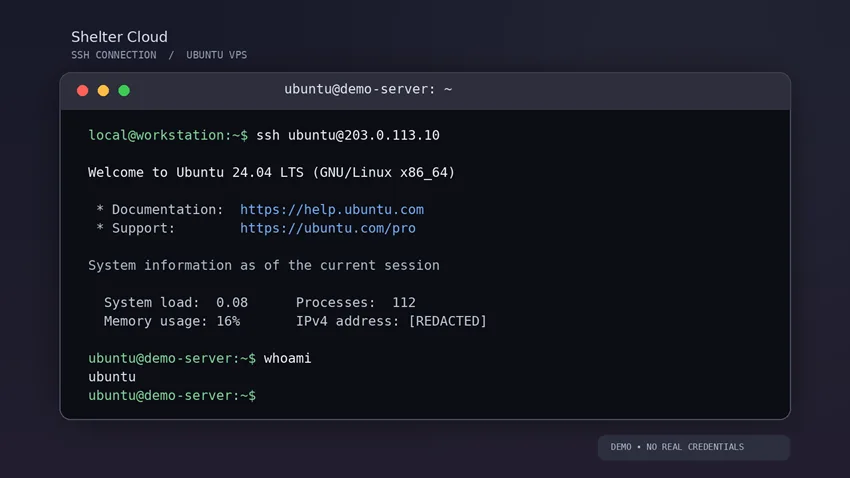
در لینوکس، macOS یا Windows Terminal این دستور را اجرا کنید و بهجای
username و SERVER_IP اطلاعات سرور خود را
بنویسید:
ssh username@SERVER_IPاگر SSH روی پورتی غیر از ۲۲ تنظیم شده است، شماره پورت را نیز وارد
کنید:
ssh -p 2222 username@SERVER_IPدر اولین اتصال ممکن است پیامی برای تأیید اثرانگشت میزبان ببینید. قبل
از پذیرش، اثرانگشت را با اطلاعات ارائهشده از سمت مدیر یا سرویسدهنده سرور
تطبیق دهید. سپس رمز عبور را وارد کنید یا از کلید SSH استفاده کنید.
اگر در همین مرحله خطا میگیرید، راهنمای اتصال به
سرور با SSH خطاهای رایج، ورود با رمز و کلید SSH را توضیح میدهد.
مرحله ۲: بهروزرسانی فهرست
بستهها
قبل از نصب، فهرست بستههای موجود را تازه کنید:
sudo apt updateاین دستور فهرست نسخههای موجود در مخازن تنظیمشده را دریافت میکند؛ خود
بستههای نصبشده را ارتقا نمیدهد. اگر سرور تازه ساخته شده است، میتوانید
بهروزرسانی بستههای فعلی را جداگانه انجام دهید:
sudo apt upgradeقبل از ارتقای یک سرور در حال استفاده، اثر تغییر نسخهها و نیاز احتمالی
به راهاندازی مجدد را بررسی کنید.
مرحله ۳: نصب Nginx
برای نصب نسخه موجود در مخازن توزیع، فرمان زیر را اجرا کنید:
sudo apt install nginxدر صورت درخواست تأیید، کلید Y را بزنید. مدیر بسته، Nginx
و وابستگیهای لازم را نصب میکند. طبق مستندات
رسمی Ubuntu، سرویس Nginx پس از نصب معمولاً بهصورت خودکار اجرا
میشود.
نسخه نصبشده را با این دستور ببینید:
nginx -vبرای اغلب سرورها، بسته مخزن رسمی Ubuntu یا Debian انتخاب ساده و قابل
نگهداری است. اگر به نسخه یا ماژول مشخصی نیاز دارید، پیش از تغییر مخزن،
دستورالعمل بستههای
رسمی Nginx و سازگاری نسخه موردنظر با سیستمعامل را بررسی کنید. نصب
همزمان بستههای دو مخزن متفاوت میتواند مدیریت بهروزرسانیها را پیچیده
کند.
مرحله ۴: بررسی وضعیت سرویس
Nginx
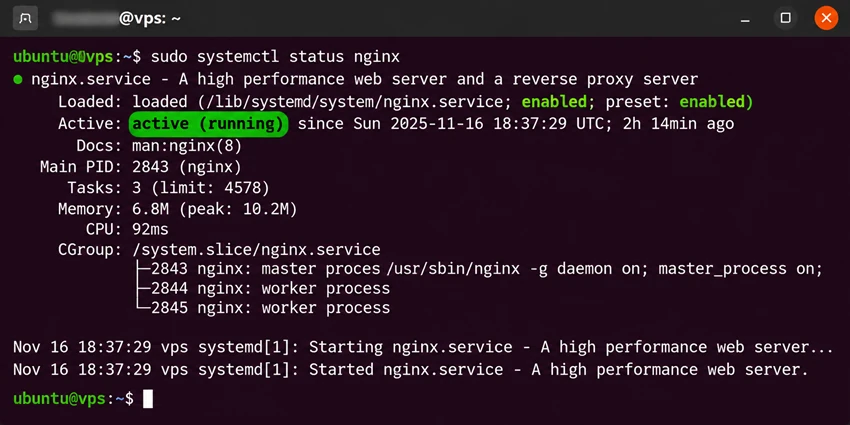
وضعیت سرویس را بررسی کنید:
sudo systemctl status nginxاگر عبارت active (running) را میبینید، سرویس در حال
اجراست. برای خروج از نمای وضعیت، کلید q را بزنید.
فرمانهای اصلی مدیریت سرویس عبارتاند از:
sudo systemctl start nginx
sudo systemctl stop nginx
sudo systemctl restart nginx
sudo systemctl reload nginx
sudo systemctl enable nginx
restart سرویس را متوقف و دوباره اجرا میکند.
reload تنظیمات معتبر جدید را با وقفه کمتر بارگذاری میکند؛
به همین دلیل پس از ویرایش فایل پیکربندی، معمولاً ابتدا تنظیمات را تست و
بعد سرویس را reload میکنیم.
مرحله ۵: تنظیم
فایروال بدون قطع دسترسی SSH
ابتدا وضعیت UFW را ببینید:
sudo ufw statusاگر وضعیت inactive است، فقط برای نصب Nginx فایروال را
بدون بررسی فعال نکنید. فعالسازی UFW پیش از مجاز کردن SSH ممکن است ارتباط
شما با سرور را قطع کند.
اگر UFW از قبل فعال است، پروفایلهای Nginx را فهرست کنید:
sudo ufw app listسه پروفایل رایج میبینید:
| پروفایل | پورت مجاز | کاربرد |
|---|---|---|
Nginx HTTP | ۸۰ | سایت فقط با HTTP |
Nginx HTTPS | ۴۴۳ | سایت فقط با HTTPS |
Nginx Full | ۸۰ و ۴۴۳ | HTTP و HTTPS |
برای سروری که قرار است بعداً گواهی SSL بگیرد، میتوانید هر دو پورت وب
را مجاز کنید:
sudo ufw allow 'Nginx Full'سپس دوباره وضعیت را بررسی کنید:
sudo ufw statusاگر قصد دارید UFW را برای اولین بار فعال کنید، ابتدا پورت واقعی SSH
را مجاز کنید و بعد از باز ماندن یک نشست SSH، اتصال دوم را آزمایش کنید.
راهنمای امنسازی
اولیه سرور لینوکس ترتیب امنتر تنظیم کاربر، SSH و فایروال را توضیح
میدهد.
مرحله ۶: مشاهده صفحه پیشفرض
Nginx
آدرس IP عمومی سرور را در مرورگر باز کنید:
http://SERVER_IPاگر صفحه خوشآمدگویی Nginx نمایش داده شد، وبسرور روی پورت ۸۰ پاسخ
میدهد. این صفحه فقط موفق بودن نصب اولیه را نشان میدهد؛ هنوز دامنه،
فایلهای سایت و HTTPS تنظیم نشدهاند.
میتوانید پاسخ محلی Nginx را از داخل خود سرور نیز آزمایش کنید:
curl -I http://localhostدریافت وضعیتی مانند HTTP/1.1 200 OK یعنی Nginx در خود
سرور پاسخ میدهد. اگر curl localhost موفق است اما IP در
مرورگر باز نمیشود، مشکل معمولاً خارج از سرویس Nginx است؛ برای مثال
فایروال سیستمعامل، فایروال پنل ارائهدهنده یا بسته بودن پورت ۸۰.
مرحله ۷: اتصال دامنه به IP
سرور
در پنل DNS دامنه، یک رکورد A برای دامنه اصلی و در صورت
نیاز برای www بسازید:
| نوع رکورد | نام | مقدار |
|---|---|---|
| A | @ | IP عمومی سرور |
| A | www | IP عمومی سرور |
انتشار تغییر DNS ممکن است فوری نباشد و به TTL و کش سرویسدهندهها بستگی
دارد. قبل از ادامه، بررسی کنید دامنه به IP درست پاسخ میدهد:
dig +short example.comبهجای example.com دامنه خودتان را بنویسید. مراحل کامل
ساخت رکورد، IPv6 و عیبیابی DNS در مقاله اتصال
دامنه به سرور مجازی آمده است.
مرحله ۸: ساخت پوشه سایت و
صفحه آزمایشی
در این مثال دامنه فرضی example.com است. آن را در همه
دستورات با دامنه واقعی خود جایگزین کنید.
ابتدا پوشه سایت را بسازید:
sudo mkdir -p /var/www/example.com/htmlمالکیت پوشه را به کاربر فعلی بدهید:
sudo chown -R $USER:$USER /var/www/example.com/htmlیک صفحه آزمایشی ایجاد کنید:
nano /var/www/example.com/html/index.htmlاین محتوای ساده را در فایل قرار دهید:
<!doctype html>
<html lang="fa" dir="rtl">
<head>
<meta charset="utf-8">
<title>آزمایش Nginx</title>
</head>
<body>
<h1>Nginx با موفقیت راهاندازی شد</h1>
</body>
</html>در Nano با Ctrl+O فایل را ذخیره و با Ctrl+X
خارج شوید.
مرحله ۹: ساخت Server Block
برای دامنه
Server Block مشخص میکند Nginx برای یک دامنه خاص، فایلها را از کدام
مسیر ارائه دهد. فایل تنظیمات را بسازید:
sudo nano /etc/nginx/sites-available/example.comپیکربندی زیر را وارد کنید:
server {
    listen 80;
    listen [::]:80;

    server_name example.com www.example.com;

    root /var/www/example.com/html;
    index index.html;

    location / {
        try_files $uri $uri/ =404;
    }
}
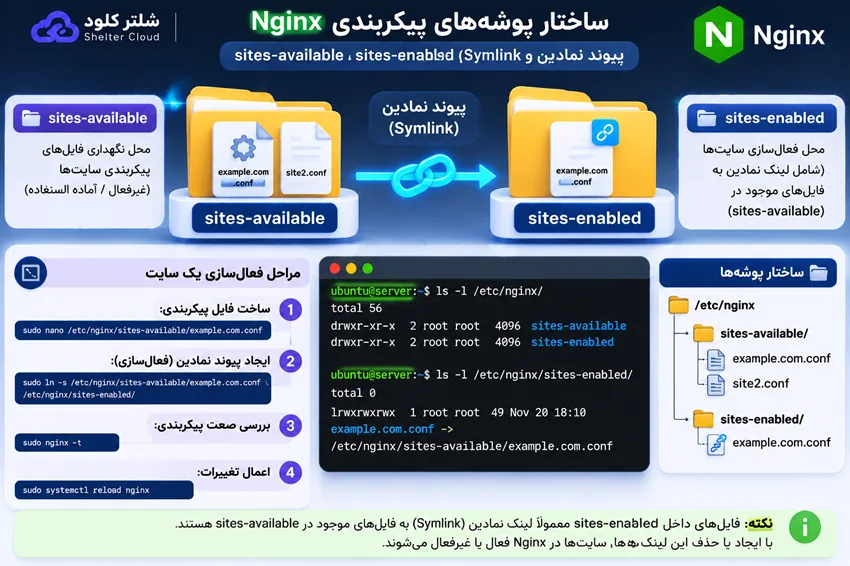
سپس با ساخت یک پیوند نمادین، تنظیمات سایت را فعال کنید:
sudo ln -s /etc/nginx/sites-available/example.com /etc/nginx/sites-enabled/این ساختار sites-available و sites-enabled
در بستههای Ubuntu و Debian رایج است. اگر Nginx را مستقیماً از مخزن
nginx.org نصب کردهاید، ساختار فایلها ممکن است متفاوت باشد و باید فایل
اصلی /etc/nginx/nginx.conf و مسیرهای include را بررسی
کنید.
مرحله ۱۰: تست تنظیمات
و بارگذاری امن آنها
قبل از reload، صحت نحوی تمام فایلهای تنظیمات را آزمایش کنید:
sudo nginx -tدر حالت موفق باید پیامهایی شبیه syntax is ok و
test is successful ببینید. سپس تنظیمات را بدون توقف کامل
سرویس بارگذاری کنید:
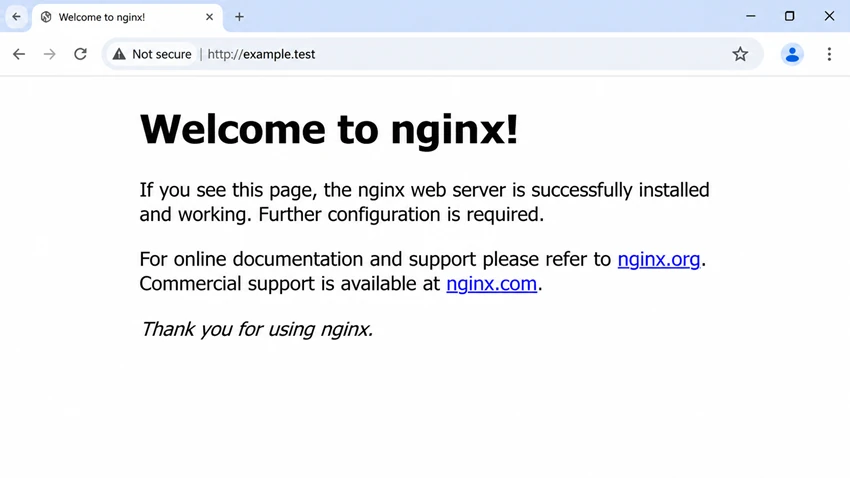
sudo systemctl reload nginxحالا دامنه را در مرورگر باز کنید:
http://example.comاگر صفحه آزمایشی نمایش داده شد، دامنه و Server Block درست کار میکنند.
پس از اطمینان از این موضوع میتوانید فایلهای واقعی سایت را جایگزین صفحه
آزمایشی کنید.
فایلها و مسیرهای مهم Nginx
| مسیر | کاربرد |
|---|---|
/etc/nginx/nginx.conf | تنظیمات اصلی Nginx |
/etc/nginx/sites-available/ | فایل تنظیمات سایتهای تعریفشده در Ubuntu/Debian |
/etc/nginx/sites-enabled/ | پیوند تنظیمات سایتهای فعال |
/var/www/ | محل رایج فایلهای سایت |
/var/log/nginx/access.log | گزارش درخواستهای ورودی |
/var/log/nginx/error.log | گزارش خطاهای Nginx |
برای مشاهده آخرین خطاها میتوانید از این دستور استفاده کنید:
sudo tail -n 50 /var/log/nginx/error.logخطاهای رایج پس از نصب Nginx
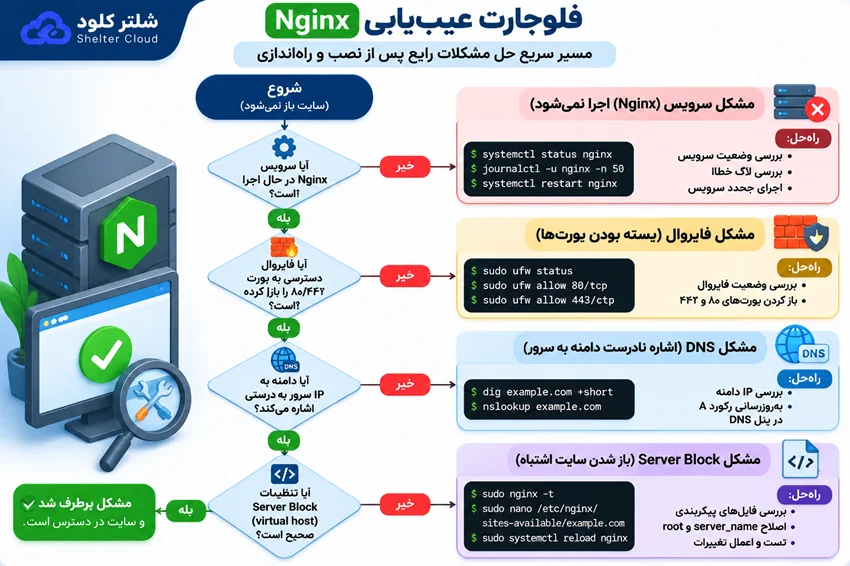
خطای
Address already in use
این خطا یعنی برنامه دیگری پورت ۸۰ یا ۴۴۳ را گرفته است. سرویس گوشدهنده
روی پورت ۸۰ را پیدا کنید:
sudo ss -ltnp | grep ':80'Apache، یک کانتینر یا نمونه دیگری از وبسرور میتواند عامل تداخل باشد.
سرویس را بدون شناسایی متوقف نکنید؛ ابتدا مشخص کنید آیا سایت دیگری به آن
وابسته است.
نمایش صفحه پیشفرض بهجای سایت
این موارد را بررسی کنید:
- مقدار
server_nameدقیقاً با دامنه درخواستی هماهنگ
باشد؛ - فایل سایت در
sites-enabledفعال شده باشد؛ - رکورد DNS به IP همین سرور اشاره کند؛
- بعد از تغییر تنظیمات،
sudo nginx -tو سپس reload اجرا
شده باشد.
پس از فعال شدن سایت اصلی و اطمینان از صحت آن، میتوانید تنظیم پیشفرض
را غیرفعال کنید. حذف پیوند داخل sites-enabled، فایل اصلی
داخل sites-available را پاک نمیکند:
sudo unlink /etc/nginx/sites-enabled/default
sudo nginx -t
sudo systemctl reload nginx
خطای 403 Forbidden
خطای ۴۰۳ معمولاً به مسیر اشتباه root، نبود فایل index یا
مجوزهای نامناسب مربوط است. مسیر فایل را با تنظیم root تطبیق
دهید و دسترسی پوشههای والد را بررسی کنید:
namei -l /var/www/example.com/html/index.htmlبرای رفع سریع مشکل از مجوز 777 استفاده نکنید؛ این کار
سطح دسترسی را بیش از نیاز باز میکند.
خطای 502 Bad Gateway
در یک سایت استاتیک ساده معمولاً نباید ۵۰۲ ببینید. این خطا بیشتر زمانی
رخ میدهد که Nginx بهعنوان Reverse Proxy یا در کنار PHP-FPM کار میکند و
سرویس پشت آن متوقف است، آدرس یا پورت upstream اشتباه تنظیم شده یا سوکت
در دسترس نیست.
Nginx در
سرور فعال است اما سایت از اینترنت باز نمیشود
اگر curl -I localhost پاسخ میدهد، موارد زیر را کنترل
کنید:
- قانون UFW یا فایروال دیگری روی سرور؛
- فایروال یا Security Group در پنل ارائهدهنده VPS؛
- باز بودن پورتهای ۸۰ و ۴۴۳؛
- IP ثبتشده در DNS؛
- وجود رکورد قدیمی IPv6 یا
AAAAکه به سرور دیگری اشاره
میکند.
بعد از نصب Nginx چه
کارهایی باقی میماند؟
نصب موفق Nginx فقط لایه HTTP را آماده میکند. برای استفاده واقعی از
سایت، این کارها نیز لازماند:
- نصب گواهی TLS و فعالکردن HTTPS؛
- تنظیم تمدید خودکار گواهی؛
- بهروزرسانی منظم سیستمعامل و بستهها؛
- ساخت کاربر غیر root و استفاده از کلید SSH؛
- محدود کردن پورتهای غیرضروری؛
- تنظیم نسخه پشتیبان از فایلها و تنظیمات؛
- پایش فضای دیسک، مصرف منابع و لاگهای خطا؛
- تنظیم PHP-FPM یا Reverse Proxy، اگر برنامه شما به آن نیاز دارد.
برای HTTPS بهتر است ابتدا دامنه به IP صحیح متصل باشد و Server Block
روی HTTP بدون خطا پاسخ دهد؛ سپس گواهی را صادر کنید. فعال کردن HTTPS پیش
از درست شدن DNS معمولاً به خطای اعتبارسنجی دامنه منتهی میشود.
جمعبندی
برای نصب Nginx روی سرور مجازی Ubuntu یا Debian، بسته
nginx را با APT نصب کنید، فعال بودن سرویس را با
systemctl بسنجید و پاسخ پورت ۸۰ را از داخل و خارج سرور
آزمایش کنید. اگر دامنه دارید، یک Server Block مستقل بسازید و پیش از هر
reload دستور nginx -t را اجرا کنید.
وقتی صفحه سایت از طریق دامنه و HTTP درست باز شد، سرور برای مرحله بعد
آماده است: راهاندازی HTTPS، انتقال فایلهای واقعی سایت و تنظیم سرویسهایی
مانند PHP-FPM یا Reverse Proxy.