

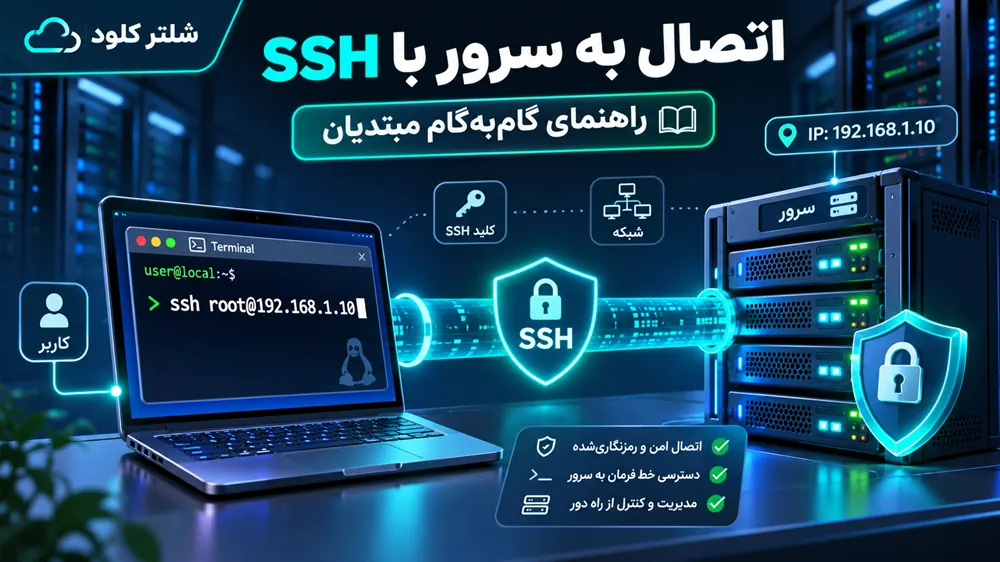
سرورتان تحویل شده، ایمیلی با یک آیپی، نام کاربری و رمز عبور گرفتهاید و حالا یک صفحهٔ سیاه با مکاننمای چشمکزن منتظر شماست. اگر اولین بار است، طبیعی است که کمی مردد باشید. خیالتان راحت: وصل شدن به سرور لینوکس با SSH از تنظیم یک مودم سادهتر است و این راهنما قدمبهقدم شما را تا اجرای اولین دستورها میبرد.
SSH چیست، به زبان ساده
SSH پروتکلی است که به شما اجازه میدهد از کامپیوتر خودتان، روی سرور دستور تایپ کنید؛ انگار پشت کیبورد خود سرور نشستهاید. همهٔ چیزهایی که بین شما و سرور رد و بدل میشود، از جمله رمز عبور، رمزنگاری میشود و کسی در مسیر نمیتواند آن را بخواند. SSH بهطور پیشفرض روی پورت ۲۲ کار میکند.
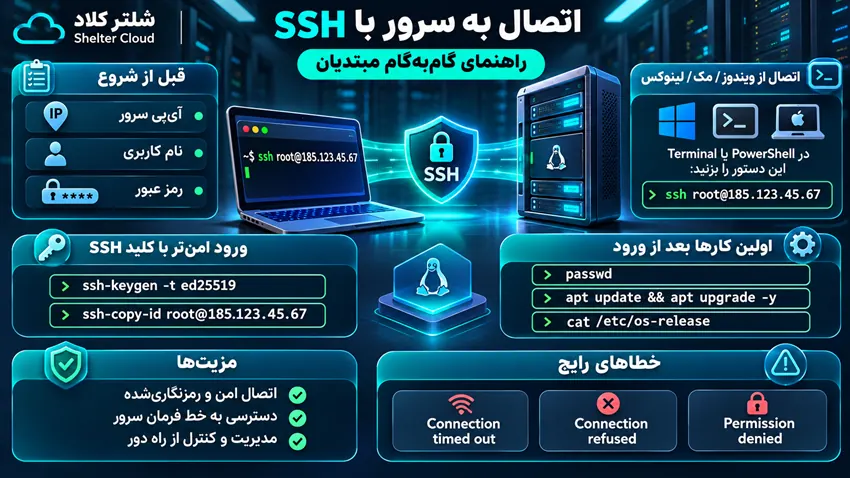
قبل از شروع، این سه چیز را آماده کنید
- آیپی سرور: عددی شبیه
185.123.45.67که در ایمیل تحویل یا پنل سرویس آمده - نام کاربری: روی سرورهای تازه معمولاً
rootاست - رمز عبور: همان که در ایمیل تحویل یا پنل آمده
اگر سرور مجازی لینوکس را از شلتر کلود گرفتهاید، همهٔ اینها در بخش مشخصات سرویس در پنل کاربری هست.
اتصال از ویندوز
روش اول: با خود ویندوز (بدون نصب برنامه)
ویندوز ۱۰ و ۱۱ ابزار SSH را از قبل دارند. کلید ویندوز را بزنید، PowerShell یا Terminal را باز کنید و بنویسید:
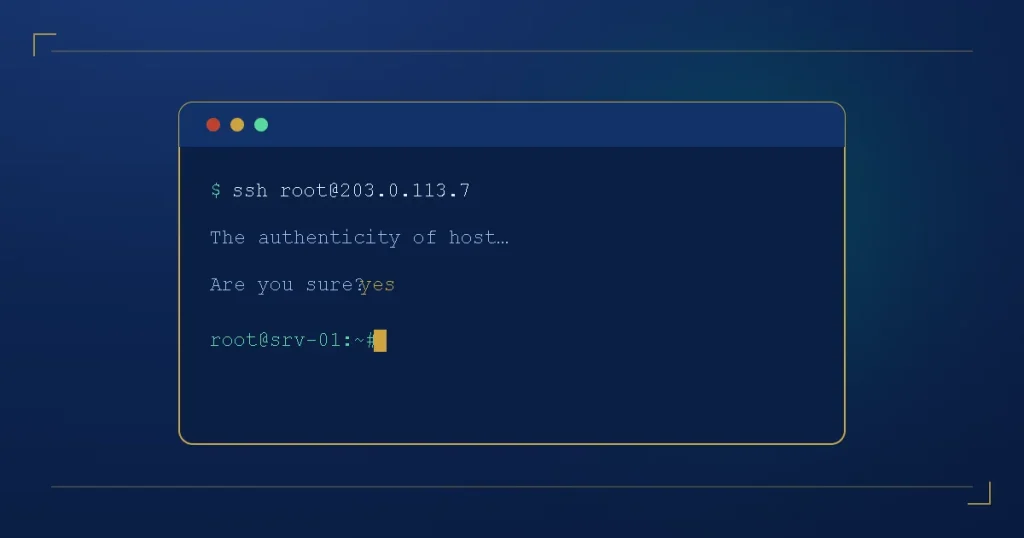
ssh root@185.123.45.67بهجای عدد بالا، آیپی سرور خودتان را بگذارید. بار اول پیامی شبیه این میبینید:
Are you sure you want to continue connecting (yes/no/[fingerprint])?این یعنی کامپیوترتان این سرور را اولین بار است که میبیند و میخواهد «اثر انگشت» آن را به خاطر بسپارد. yes را تایپ کنید و Enter بزنید. بعد رمز عبور را بخواهد. موقع تایپ رمز هیچ چیزی روی صفحه نمایش داده نمیشود، حتی ستاره. این عادی است؛ رمز را تایپ کنید و Enter بزنید.
روش دوم: با PuTTY
اگر ویندوزتان قدیمی است یا محیط گرافیکی را ترجیح میدهید، PuTTY را از سایت رسمیاش دانلود کنید. در کادر Host Name آیپی سرور را بنویسید، پورت را ۲۲ بگذارید و روی Open بزنید. بقیهٔ مراحل مثل روش اول است.
اتصال از مک و لینوکس
برنامهٔ Terminal را باز کنید و همان دستور را بزنید:
ssh root@185.123.45.67چیزی برای نصب لازم نیست؛ SSH روی هر دو سیستمعامل از قبل هست.
وصل شدید؟ اولین کارهایی که باید بکنید
وقتی چیزی شبیه root@server:~# دیدید، داخل سرور هستید. قبل از نصب هر چیزی، این چند کار را انجام بدهید.
۱. رمز عبور را عوض کنید
passwdرمز جدید را دو بار تایپ کنید. رمزی که از طریق ایمیل برایتان آمده را بهتر است دائمی نگه ندارید.
۲. سیستم را بهروز کنید
روی اوبونتو و دبیان:
apt update && apt upgrade -yروی آلما، راکی و سایر توزیعهای خانوادهٔ ردهت:
dnf update -y۳. اطلاعات سرور را ببینید
cat /etc/os-release # نسخهٔ سیستمعامل
nproc # تعداد هستههای پردازنده
free -h # رم کل و آزاد
df -h # فضای دیسکاینطوری مطمئن میشوید منابعی که خریدهاید همانی است که تحویل گرفتهاید.
چند دستور پایه که هر روز لازمتان میشود
| دستور | کارش |
|---|---|
pwd | نشان میدهد الان در کدام پوشه هستید |
ls -la | فهرست فایلها و پوشهها، همراه فایلهای مخفی |
cd /var/www | رفتن به یک پوشه |
nano file.txt | باز کردن فایل برای ویرایش (ذخیره با Ctrl+O، خروج با Ctrl+X) |
htop | دیدن مصرف لحظهای پردازنده و رم (اگر نصب نیست: apt install htop) |
exit | قطع اتصال از سرور |
ورود با کلید بهجای رمز (توصیهٔ جدی)
رمز عبور را میشود حدس زد؛ کلید SSH را عملاً نه. هر سروری که به اینترنت وصل است، از همان ساعت اول هدف رباتهایی قرار میگیرد که رمزهای رایج را امتحان میکنند. ورود با کلید این خطر را از بین میبرد. روی کامپیوتر خودتان (نه سرور) بزنید:
ssh-keygen -t ed25519سه بار Enter بزنید تا کلید در مسیر پیشفرض ساخته شود. بعد کلید عمومی را به سرور بفرستید. روی مک و لینوکس:
ssh-copy-id root@185.123.45.67روی ویندوز، در PowerShell:
type $env:USERPROFILE\.ssh\id_ed25519.pub | ssh root@185.123.45.67 "mkdir -p ~/.ssh && cat >> ~/.ssh/authorized_keys"حالا اگر دوباره ssh root@... بزنید، بدون رمز وارد میشوید. قدم بعدی بستن ورود با رمز و چند تنظیم امنیتی دیگر است که در راهنمای امنسازی سرور لینوکس توضیح دادهایم.
خطاهای رایج و راه حلشان
Connection timed out
درخواست شما اصلاً به سرور نمیرسد. آیپی را دوباره چک کنید، مطمئن شوید سرور در پنل روشن است و اینترنت خودتان مشکلی ندارد. اگر فایروالی روی سرور فعال کردهاید، شاید پورت ۲۲ را بسته باشد؛ از کنسول تحت وب پنل وارد شوید و بررسی کنید.
Connection refused
سرور در دسترس است اما سرویس SSH روی آن پورت جواب نمیدهد. یا سرویس SSH متوقف شده، یا پورتش را عوض کردهاید. اگر پورت را مثلاً ۲۲۲۲ کردهاید، اینطور وصل شوید: ssh -p 2222 root@IP
Permission denied
نام کاربری یا رمز اشتباه است. دقت کنید کیبورد روی فارسی نباشد و Caps Lock خاموش باشد. اگر رمز را فراموش کردهاید، از پنل سرویس میتوانید آن را بازنشانی کنید.
WARNING: REMOTE HOST IDENTIFICATION HAS CHANGED
این هشدار وقتی میآید که سرور را دوباره نصب کردهاید و اثر انگشتش عوض شده. اگر مطمئنید خودتان سرور را رینصب کردهاید، اثر قبلی را پاک کنید:
ssh-keygen -R 185.123.45.67اگر سرور را رینصب نکردهاید و این پیام را میبینید، وصل نشوید و با پشتیبانی تماس بگیرید.
اگر SSH کار نکرد، هنوز راه دارید
در پنل شلتر کلود یک کنسول تحت وب برای هر سرور هست که مستقیم و بدون SSH شما را به سرور وصل میکند. وقتی فایروال را اشتباه تنظیم کردهاید یا سرویس SSH از کار افتاده، همین کنسول نجاتتان میدهد.
جمعبندی
برای وصل شدن فقط یک دستور لازم دارید: ssh root@IP. بعد از اولین ورود رمز را عوض کنید، سیستم را بهروز کنید و در اولین فرصت ورود با کلید را راه بیندازید. اگر میخواهید کانفیگ اولیه و امنسازی سرور را یک کارشناس برایتان انجام دهد، سرویس کانفیگ سرور را ببینید.