

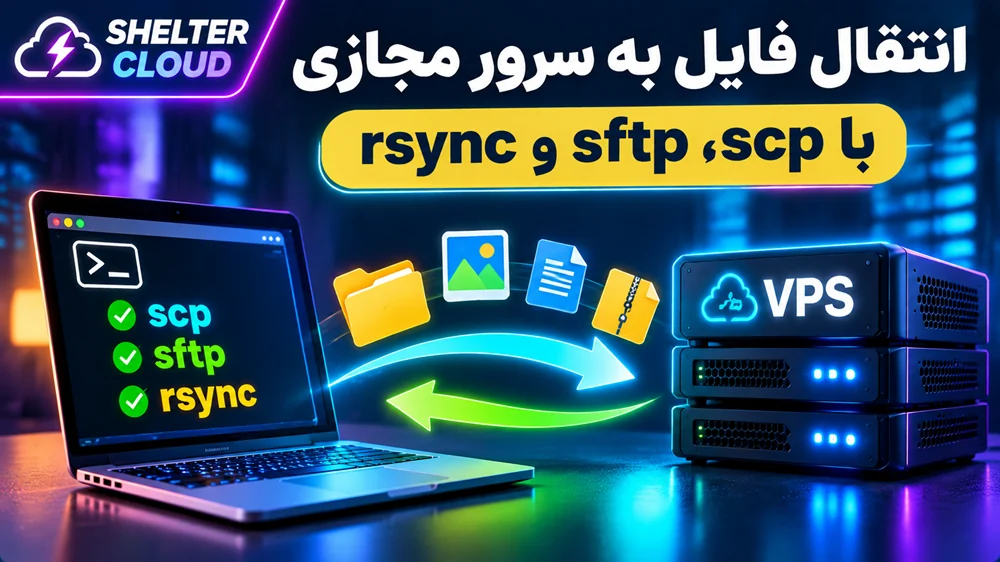
برای جابجایی فایل بین کامپیوتر خودتان و سرور مجازی سه ابزار در دسترس دارید که همگی روی همان اتصال SSH کار میکنند و چیز تازهای نصب نمیخواهند: scp برای یک یا چند فایل مشخص، sftp وقتی میخواهید مثل یک پوشه بین فایلها بگردید، و rsync برای پوشههای بزرگ یا همگامسازی تکرارشونده.
انتخاب درست ابزار بیشتر از دانستن دستورها وقت شما را نجات میدهد، چون آپلود نیمهکارهٔ یک پوشهٔ چندگیگابایتی روی یک خط ناپایدار با scp یعنی شروع از صفر، و با rsync یعنی ادامه از همان جا.
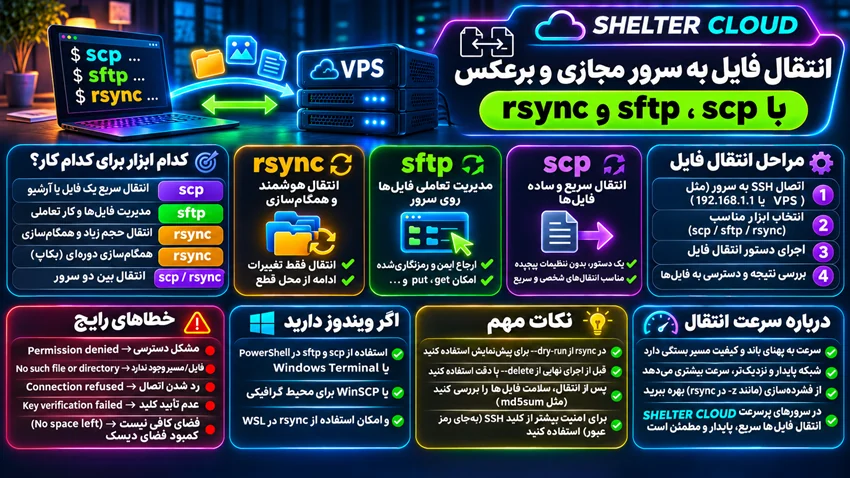
کدام ابزار برای کدام کار
| کاری که میخواهید | ابزار | دلیل |
|---|---|---|
| یک فایل بکآپ یا یک آرشیو | scp | یک دستور، بدون تنظیم |
| پیدا کردن فایل روی سرور و برداشتن آن | sftp | محیط تعاملی، میتوانید ls و cd بزنید |
| پوشهٔ بزرگ، یا انتقالی که ممکن است قطع شود | rsync | ادامه از محل قطع، فقط تفاوتها را میفرستد |
| همگامسازی روزانه یا هر بار دیپلوی | rsync | بار دوم به بعد فقط فایلهای تغییریافته میروند |
| انتقال بین دو سرور | rsync یا scp | مستقیم سرور به سرور، بدون عبور از کامپیوتر شما |
scp: سادهترین حالت
ساختار دستور همیشه یکی است: اول منبع، بعد مقصد. هر طرفی که سرور است با کاربر@آدرس:مسیر نوشته میشود.
فرستادن یک فایل از کامپیوتر به سرور:
scp backup.tar.gz root@203.0.113.10:/root/گرفتن یک فایل از سرور:
scp root@203.0.113.10:/var/log/nginx/error.log .برای کل یک پوشه -r اضافه کنید، و اگر SSH سرورتان روی پورت پیشفرض نیست، پورت را با -P بدهید — حرف بزرگ، که با -p در ssh اشتباه میشود:
scp -P 2222 -r ./site root@203.0.113.10:/var/www/sftp: وقتی نمیدانید فایل کجاست
با sftp root@203.0.113.10 وارد یک محیط تعاملی میشوید. در آن ls و cd روی سرور کار میکنند و lls و lcd روی کامپیوتر خودتان. فرستادن با put و گرفتن با get انجام میشود و get -r کل پوشه را میآورد.
این روش برای گشتن و برداشتن چند فایل عالی است و برای انتقال حجم بالا بدترین گزینه، چون اگر قطع شود چیزی را ادامه نمیدهد.
rsync: گزینهٔ درست برای حجم و تکرار
دستور پایهای که در عمل بیشترین کاربرد را دارد:
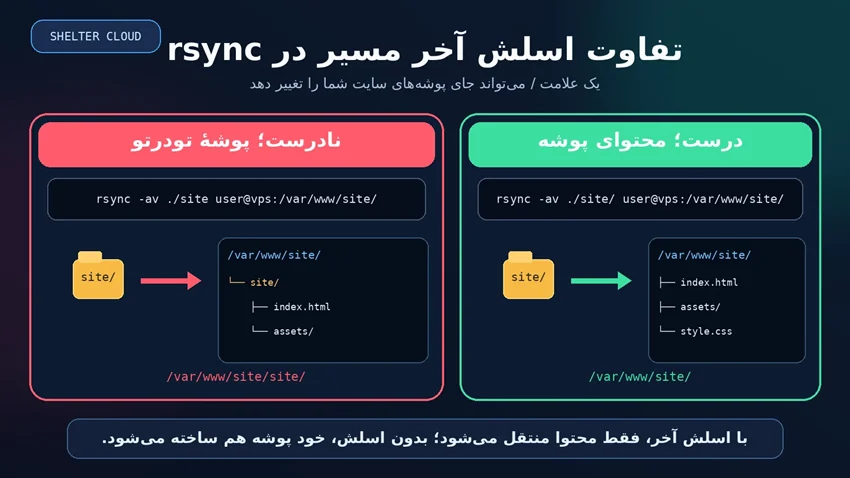
rsync -avz --partial --progress ./site/ root@203.0.113.10:/var/www/site/معنی هر بخش: -a مجوزها و زمان فایلها را حفظ میکند، -v گزارش میدهد، -z در مسیر فشرده میکند، --partial فایل نیمهمنتقلشده را نگه میدارد تا بار بعد ادامه یابد و --progress پیشرفت را نشان میدهد.
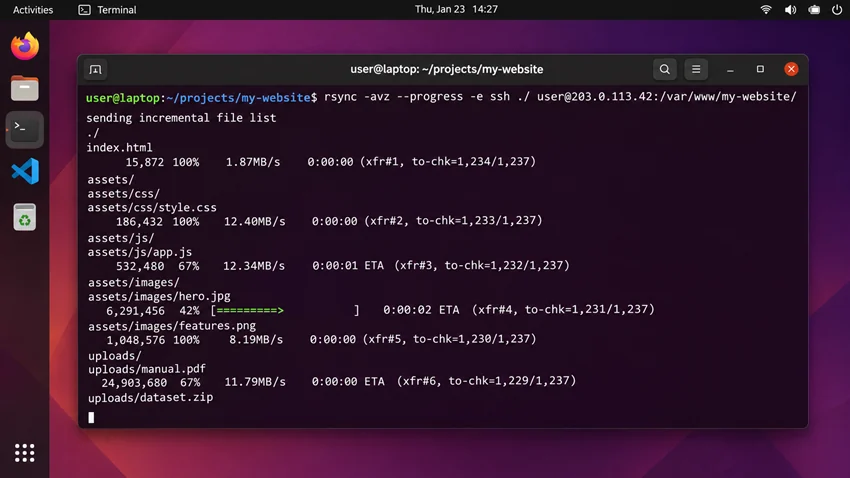
اسلش آخر مسیر مبدأ تفاوت واقعی میسازد و رایجترین اشتباه همین است. با ./site/ محتویات پوشه به مقصد میرود؛ با ./site خودِ پوشه داخل مقصد ساخته میشود و نتیجه /var/www/site/site/ است.
دربارهٔ -z یک نکتهٔ عملی: فشردهسازی برای متن، کد و دیتابیس خروجیگرفتهشده سود واقعی دارد، اما برای فایلهایی که از قبل فشردهاند — ویدیو، تصویر JPEG، آرشیو zip — فقط پردازنده را مشغول میکند.
و یک هشدار: --delete فایلهایی را که در مبدأ نیستند از مقصد حذف میکند. برای همگامسازی واقعی لازم است و برای یک آپلود ساده خطرناک. پیش از اجرای آن حتماً یک بار با --dry-run ببینید چه چیزی حذف میشود.
اگر ویندوز دارید
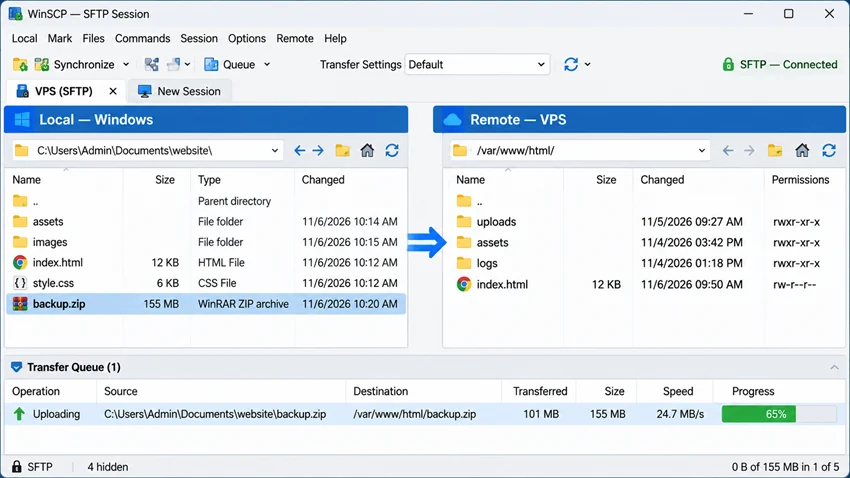
در ویندوز ۱۰ به بعد scp و sftp داخل خود سیستم هستند و در Command Prompt یا PowerShell همان دستورهای بالا کار میکنند. اگر محیط گرافیکی ترجیح میدهید، WinSCP پوشهها را کنار هم نشان میدهد و برای کاربری که هر روز با سرور کار نمیکند انتخاب راحتتری است. rsync بهصورت بومی در ویندوز نیست و از طریق WSL در دسترس است.
دو مشکلی که بعد از انتقال پیش میآید
مالکیت فایلها. فایلی که با کاربر root منتقل میشود مالکش root است. اگر آن را در مسیر یک سایت گذاشتهاید، وبسرور ممکن است اجازهٔ نوشتن نداشته باشد و نتیجهاش خطای ۵۰۳ یا نکارکردن آپلود در پنل سایت است. پس از انتقال، مالکیت را به کاربر وبسرور بدهید.
تایپ رمز در هر انتقال. اگر چند بار در روز فایل جابجا میکنید، کلید SSH بسازید و رمز را کنار بگذارید. هم سریعتر است و هم امنتر، چون میتوانید ورود با رمز را کامل ببندید.
خطاهای رایج
| پیام | معنی | کار بعدی |
|---|---|---|
| Permission denied (publickey) | سرور ورود با رمز را نمیپذیرد | با کلید SSH وصل شوید، یا کلید عمومیتان را به سرور اضافه کنید |
| Permission denied در مقصد | کاربر شما اجازهٔ نوشتن در آن مسیر را ندارد | مسیر و مالکیت را بررسی کنید یا در مسیر خانگی بنویسید و بعد جابجا کنید |
| No such file or directory | مسیر مقصد روی سرور وجود ندارد | اول پوشه را بسازید؛ scp پوشهی مقصد را نمیسازد |
| Connection refused | پورت SSH باز نیست یا شمارهاش فرق دارد | پورت را با -P بدهید و قواعد فایروال را ببینید |
| Host key verification failed | اثر انگشت سرور عوض شده | اگر سرور را بازنصب کردهاید طبیعی است؛ ورودی قبلی را از فایل known_hosts بردارید |
| انتقال تمام میشود ولی فایل کامل نیست | فضای دیسک مقصد پر شده | با df -h فضا را ببینید |
یک توصیهٔ آخر دربارهٔ سرعت
سرعت انتقال را پهنای باند و کیفیت مسیر شبکه تعیین میکند، نه ابزار. اگر آپلود شما از ایران به یک سرور خارج کند است، rsync آن را سریع نمیکند؛ فقط نمیگذارد قطع شدن خط کار را از صفر شروع کند. برای کارهایی که انتقال مکرر فایل دارند، لوکیشن سرور تأثیر بیشتری از ابزار دارد — پینگ و تأخیر شبکه توضیح میدهد چرا، و سرور مجازی ایران همان حالتی است که برای کاربران داخل کشور کمترین تأخیر را میدهد.
و یک قاعدهٔ ساده: FTP ساده استفاده نکنید. نام کاربری و رمز را بدون رمزنگاری میفرستد و وقتی SFTP روی همان اتصال SSH در دسترس است، دلیلی برای آن نیست.